Resposta rápida
O CFOP (Código Fiscal de Operações e Prestações) é o código de 4 dígitos que diz que tipo de operação a nota registra. O primeiro dígito mostra se é entrada (1, 2, 3) ou saída (5, 6, 7) e se a operação é dentro do estado, para outro estado ou com o exterior. No varejo, os mais comuns são 5102 (venda dentro do estado), 6102 (venda para outra UF), 1202 e 2202 (devolução de venda) e 5405 (venda com substituição tributária). No ERPPro você cadastra o CFOP no produto ou na natureza de operação, e confirma sempre com o seu contador. Se a sua loja produz o que vende, o CFOP 6101 é o código para registrar essa produção enviada a clientes de outro estado.
O que é a tabela CFOP e como ler
O CFOP aparece em toda NF-e e NFC-e. Ele classifica a operação e influencia os impostos, os livros fiscais e o estoque. O primeiro dígito indica o tipo e o alcance:
- 1, 2, 3 (entradas): 1 é dentro do estado, 2 é de outro estado e 3 é do exterior.
- 5, 6, 7 (saídas): 5 é dentro do estado, 6 é para outro estado e 7 é para o exterior.
Exemplos práticos:
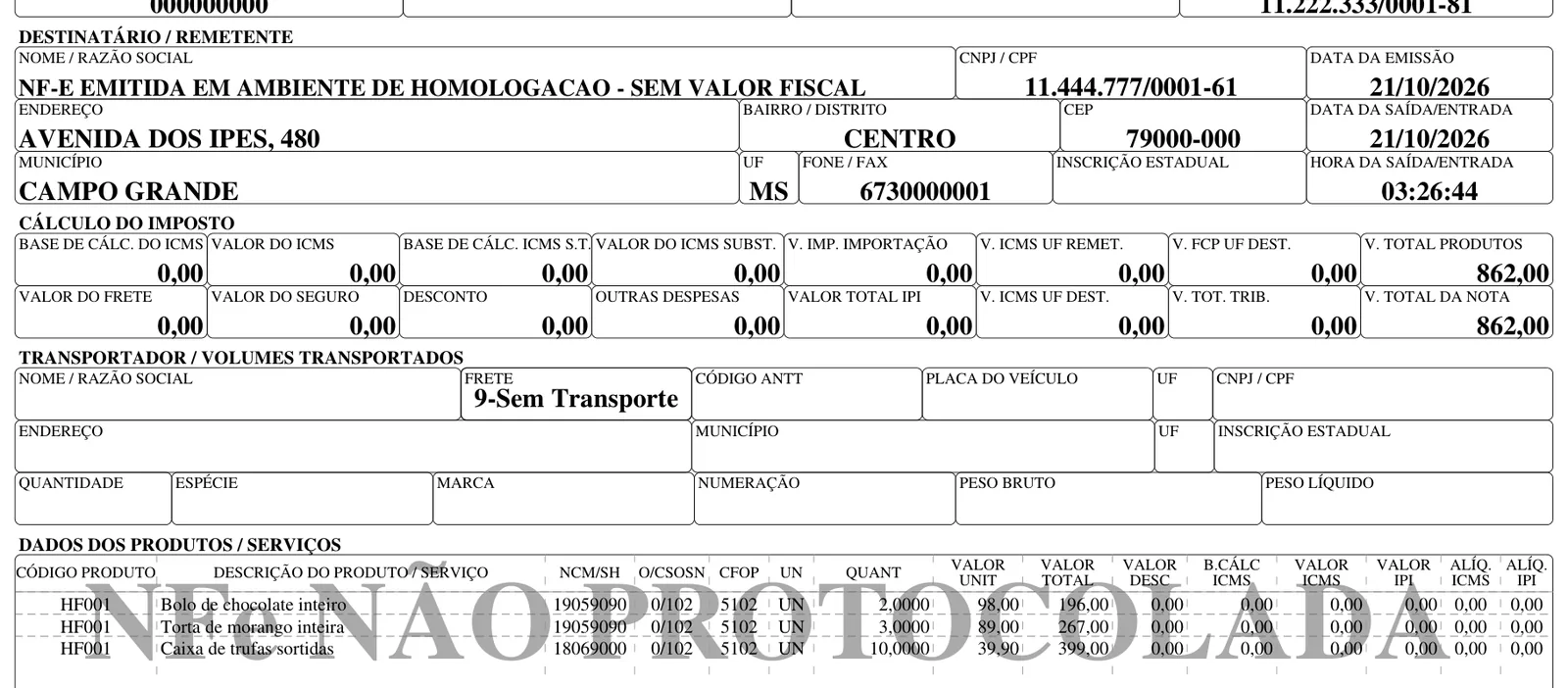
- Venda no varejo dentro do estado: CFOP 5102.
- Venda para outra UF: CFOP 6102.
- Cliente devolve uma venda 5102: CFOP 1202 (entrada, dentro do estado).
- Cliente devolve uma venda 6102: CFOP 2202 (entrada, de outra UF).
- Venda com substituição tributária, quando se aplica: CFOP 5405.
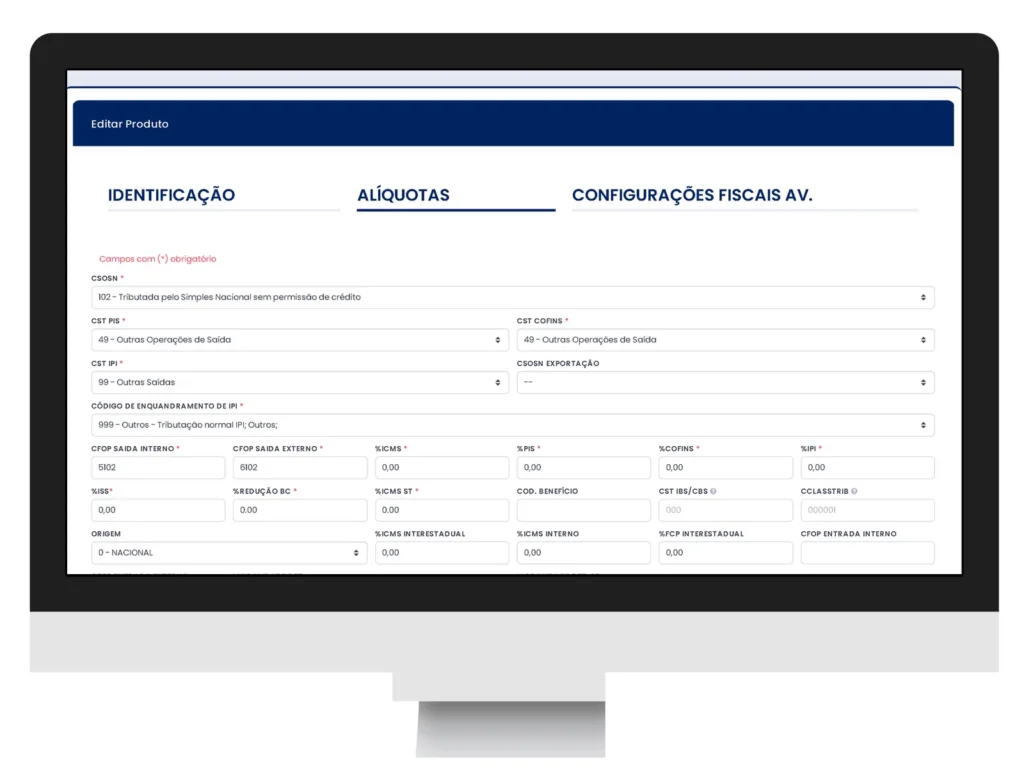
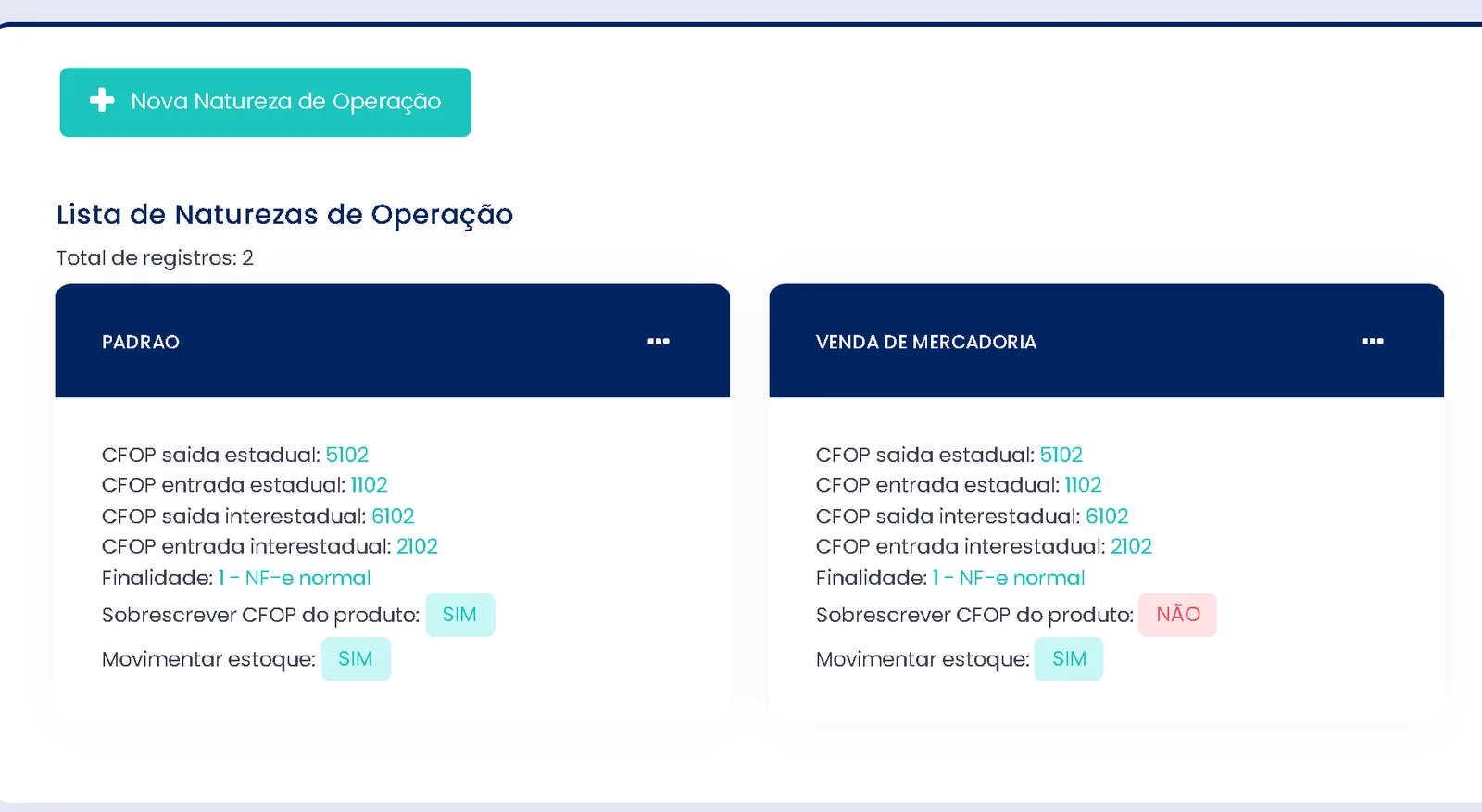
No ERPPro, o CFOP pode vir do cadastro do produto ou da natureza de operação. Para usar o da natureza, você marca a opção de trocar o CFOP do produto. Assim a equipe não precisa decidir o código a cada venda.
Para emitir as notas, conheça o emissor de nota fiscal e o programa emissor de cupom fiscal do ERPPro.
Dúvidas comuns do lojista e como resolver
Medo de errar o CFOP e levar multa.
Crie uma natureza de operação para cada situação da loja, como “Venda varejo dentro do estado” e “Venda com ST”. Deixe o CFOP configurado no produto e, quando precisar, na natureza. Peça ao contador para validar essas configurações uma vez. Se a sua loja também presta algum serviço, vale entender o que é ISSQN, porque ele segue regras próprias e não entra no CFOP. Para contas de telefone e internet da loja, o código usado costuma ser o CFOP 1303, mas vale confirmar a classificação com seu contador. Antes de falar em tributos novos, vale saber o que é IS, o Imposto Seletivo, e como ele pode pesar na sua loja.
Perda de tempo procurando código em lista longa.
Com o CFOP já configurado na natureza de operação e nos produtos, o sistema usa o código que você definiu na hora da venda.
Devolução: qual CFOP usar?
Use o código correspondente à operação original:
- Venda 5102: devolução 1202 (entrada).
- Venda 6102: devolução 2202 (entrada).
- Compra 1102: devolução ao fornecedor 5202 (saída dentro do estado).
- Compra 2102: devolução ao fornecedor 6202 (saída para outra UF).
ST e venda para outro estado.
Configure CST/CSOSN e CEST no produto e use uma natureza de operação específica. A regra depende do seu regime e da sua UF, então confirme com o contador.
Erros que aparecem só no fechamento do mês.
Peça ao contador para revisar as notas antes do fechamento. O ERPPro dá entrada no XML do fornecedor e tem relatórios para você conferir as operações.
Mapa rápido de CFOPs comuns no varejo
Estes são exemplos simples. Cada caso depende do produto, da UF e do regime tributário, por isso confirme com o seu contador.
| Código | O que é | Quando usar (exemplo) |
|---|---|---|
| 1102 | Compra para comercialização (entrada dentro do estado) | Você comprou mercadoria de fornecedor da mesma UF para revenda |
| 2102 | Compra para comercialização (entrada de outra UF) | Você comprou mercadoria de fornecedor de outra UF para revenda |
| 1202 | Devolução de venda (entrada dentro do estado) | Cliente devolveu mercadoria de uma venda 5102 |
| 2202 | Devolução de venda (entrada de outra UF) | Cliente de outra UF devolveu mercadoria de uma venda 6102 |
| 5101 / 6101 | Venda de produção própria (dentro/fora do estado) | Você vendeu produto fabricado por você |
| 5102 / 6102 | Venda de mercadoria adquirida de terceiros (dentro/fora do estado) | Venda normal de itens comprados para revenda |
| 5202 / 6202 | Devolução de compra (saída dentro/fora do estado) | Você devolveu ao fornecedor uma compra lançada como 1102 ou 2102 |
| 5403 | Venda com ST para contribuinte | Operações com retenção de ICMS-ST, conforme a regra |
| 5405 | Venda de mercadoria sujeita a ST (dentro do estado) | Venda no varejo com ICMS-ST retido anteriormente |
| 5910 / 6910 | Remessa em bonificação (dentro/fora do estado) | Saída de mercadoria sem cobrança; avalie a tributação |
| 5949 / 6949 | Outras saídas não especificadas | Saídas diversas; use com orientação do contador |
Para ver os dois casos mais usados em detalhe, leia o guia do CFOP 5102 (venda de mercadoria adquirida de terceiros) e o do CFOP 5405 (venda com ICMS-ST).
Passo a passo: venda no Caixa Ágil com CFOP 5102 (NFC-e)
A NFC-e no caixa funciona quando a sua loja tem CNPJ, CSC e certificado digital configurados. Veja como fica a venda no sistema PDV do ERPPro:
- Abra o Caixa Ágil e faça a abertura do caixa.
- Leia os produtos com o leitor de código de barras ou busque pelo nome.
- Confira preço e quantidade. Se precisar, aplique um desconto.
- Escolha a forma de pagamento (dinheiro, PIX, cartão ou outras) e finalize a venda.
- O ERPPro emite a NFC-e com o CFOP que você configurou na natureza de operação, por exemplo 5102.
- Imprima o cupom ou envie o comprovante da NFC-e pelo WhatsApp.
Dois avisos importantes:
- A NFC-e é para venda presencial a consumidor final dentro do estado, com CFOP de saída iniciado em 5. Venda para outra UF, como a 6102, é feita por NF-e.
- Se a internet cair, o Caixa Ágil continua vendendo, mas a emissão de NFC-e sem internet ainda não existe.
Para facilitar o dia a dia, crie uma natureza de operação para cada cenário da loja, como venda no varejo dentro do estado e venda com ST.
O que conferir antes de escolher um sistema (CFOP e fiscal)
Antes de contratar, veja se o sistema:
- Permite CFOP no produto e na natureza de operação, com opção de trocar o CFOP do produto pelo da natureza.
- Emite NF-e, NFC-e, NFS-e (conforme o município), carta de correção (CC-e) e cancelamento.
- Tem NCM, CEST e CST/CSOSN no cadastro do produto.
- Aceita entrada do XML do fornecedor e busca as notas emitidas contra o seu CNPJ.
- Tem campos de IBS e CBS, para a transição da reforma tributária.
- Oferece relatórios e dashboards para você conferir as operações.
O que o ERPPro faz com o CFOP
- Cadastro fiscal no produto: NCM, CEST, CST/CSOSN e CFOP.
- Natureza de operação que pode substituir o CFOP do produto, por opção sua.
- Emissão de NF-e, NFC-e, NFS-e (conforme o município), CC-e, cancelamento e DANFE.
- Entrada da nota do fornecedor por XML, atualizando estoque e contas a pagar.
- Campos de IBS e CBS na nota e no cupom, ligados na configuração de tributação.
- NFC-e no Caixa Ágil, com envio do comprovante pelo WhatsApp.
Guias relacionados
Perguntas frequentes
O que é CFOP e para que serve?
É o código que identifica a natureza da operação na sua nota: se é entrada ou saída e se é dentro do estado, para outra UF ou para o exterior. Ele influencia o cálculo dos impostos, os livros fiscais e o estoque. Confirme sempre o código com o seu contador.
Como escolher o CFOP na venda do varejo?
Crie uma natureza de operação para cada cenário: venda dentro do estado, venda com ST, devolução e assim por diante. No ERPPro, a natureza usa o CFOP que você configurou. Um exemplo comum é o 5102 para venda dentro do estado.
Qual CFOP uso para venda dentro do estado e para outra UF?
Para mercadoria comprada de terceiros, em geral se usa 5102 dentro do estado e 6102 para outra UF. O código certo depende do seu regime e do produto, então confirme com o contador.
Como fica o CFOP na devolução do cliente?
A devolução de venda é uma entrada. Use 1202 se a venda foi dentro do estado (5102 → 1202) e 2202 se foi para outra UF (6102 → 2202). Confirme o caso com o seu contador.
CFOP é a mesma coisa que NCM?
Não. O NCM identifica o produto, e o CFOP identifica a operação. Veja nosso guia sobre NCM.
O CFOP muda na NFC-e do caixa?
A NFC-e é para venda presencial a consumidor final dentro do estado, com CFOP iniciado em 5. Venda para outra UF, como a 6102, é feita por NF-e. No ERPPro, a NFC-e usa o CFOP que você configurou na natureza de operação.
E quando a venda tem substituição tributária (ST)?
Em muitos casos de venda dentro do estado usa-se o 5405. A ST varia conforme a UF e o produto. Configure CST/CSOSN e CEST no cadastro e confirme a regra com o contador.
Errei o CFOP. Posso corrigir com Carta de Correção?
A CC-e não pode alterar dados que mudam o imposto, e a NFC-e não aceita CC-e. O cancelamento da nota tem prazo. Fale com o seu contador antes de decidir o que fazer.
O que muda no CFOP com a Reforma Tributária?
O ERPPro tem campos de IBS e CBS na nota e no cupom, ligados na configuração de tributação. Como ficam as regras de CFOP durante a transição, o seu contador orienta para o seu caso.
Como configurar o CFOP no ERPPro?
No cadastro do produto, informe NCM, CEST, CST/CSOSN e CFOP. Depois crie as naturezas de operação por cenário e, se precisar, marque a opção de trocar o CFOP do produto pelo da natureza. Na venda ou na nota, escolha a natureza correta.
Venda em loja virtual e marketplace: qual CFOP usar?
Depende do modelo: loja própria, marketplace que vende por você ou marketplace que envia por você. O ERPPro se integra com loja virtual e marketplaces. Defina a regra de cada caso com o seu contador.
Como evitar erro de CFOP no fechamento?
Peça ao contador para revisar as notas antes do fechamento. Use os relatórios do ERPPro para conferir as operações e dê entrada nos XMLs dos fornecedores pelo sistema.