Resposta rápida
O código PDV do iFood é o código que você registra em cada item do cardápio para o seu sistema reconhecer aquele produto quando o pedido chega. Ele liga o item do iFood ao produto cadastrado no seu sistema. Por isso, o código precisa ser igual nos dois lugares, único por item e sem campo em branco.
O código PDV em 30 segundos
| Pergunta | Resposta |
|---|---|
| O que é? | O código que o seu sistema usa para o produto, copiado para o item no iFood. |
| Para que serve? | Para o sistema saber qual produto foi vendido quando o pedido chega. |
| Quem cria? | Você, no cadastro do produto do seu sistema. O iFood só guarda o que você preenche. |
| Onde fica? | No cadastro do item do cardápio, na área do iFood para o lojista. A tela pode mudar, então confirme na sua conta. |
| É obrigatório? | Para a loja integrada, o ideal é que todo item tenha código, inclusive os adicionais. |
| E se faltar? | O sistema pode não reconhecer o item. Pergunte ao suporte do seu sistema o que acontece no seu caso. |
Como o código funciona na prática
- O cliente escolhe um item no app do iFood.
- O iFood envia o pedido para o seu sistema, com o código PDV de cada item.
- O sistema procura esse código no seu cadastro de produtos.
- Se achar, o pedido entra com o produto certo.
- Se não achar, o item chega sem identificação e alguém precisa resolver à mão.
Pense no código como um crachá. O item do iFood leva um crachá, e o sistema só reconhece quem tem crachá igual ao da lista.
Se o código estiver errado, o pedido pode chegar com item não reconhecido. Isso pode atrapalhar a venda, a nota e o estoque, conforme o seu sistema. Mais abaixo você vê como preencher e como conferir.
Código PDV, código de barras, SKU e código interno: qual a diferença?
| Termo | O que é | É igual ao código PDV? |
|---|---|---|
| Código PDV | Código que liga o item do iFood ao seu sistema. | — |
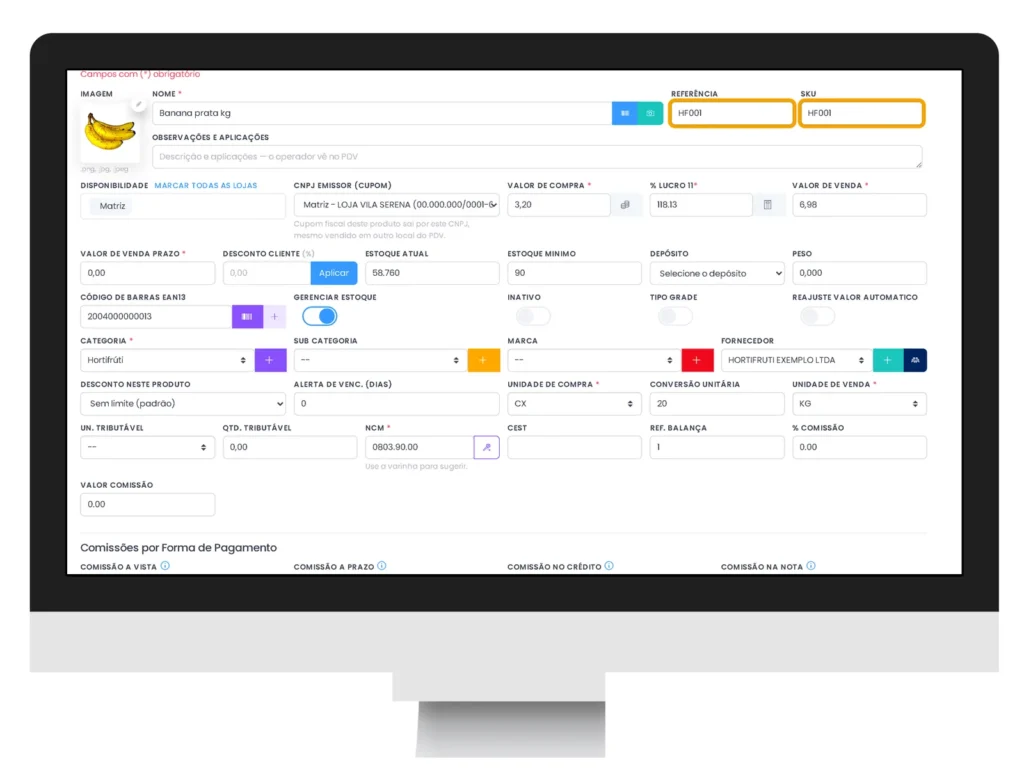
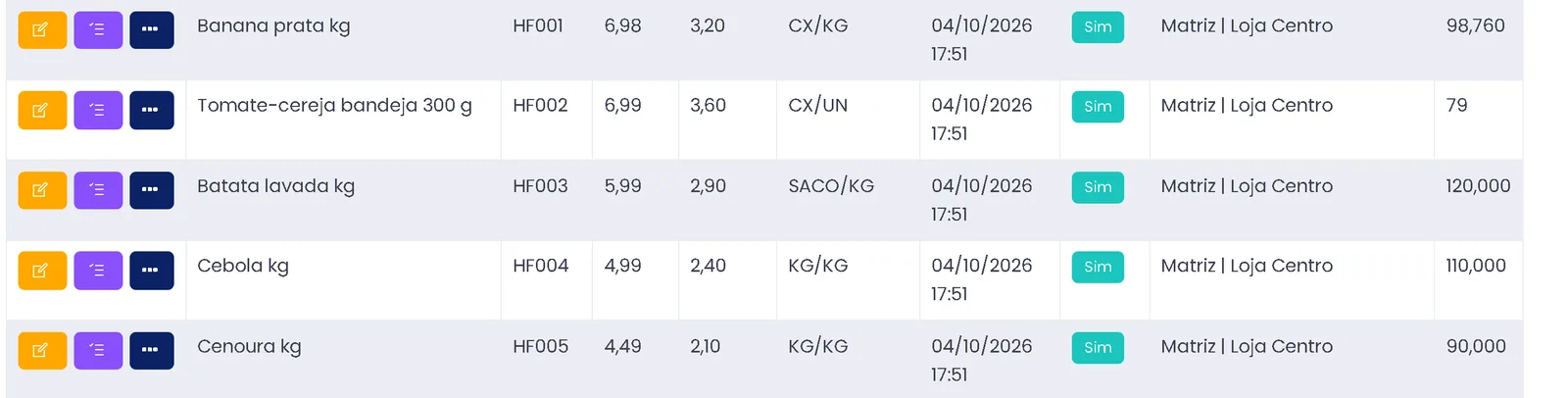
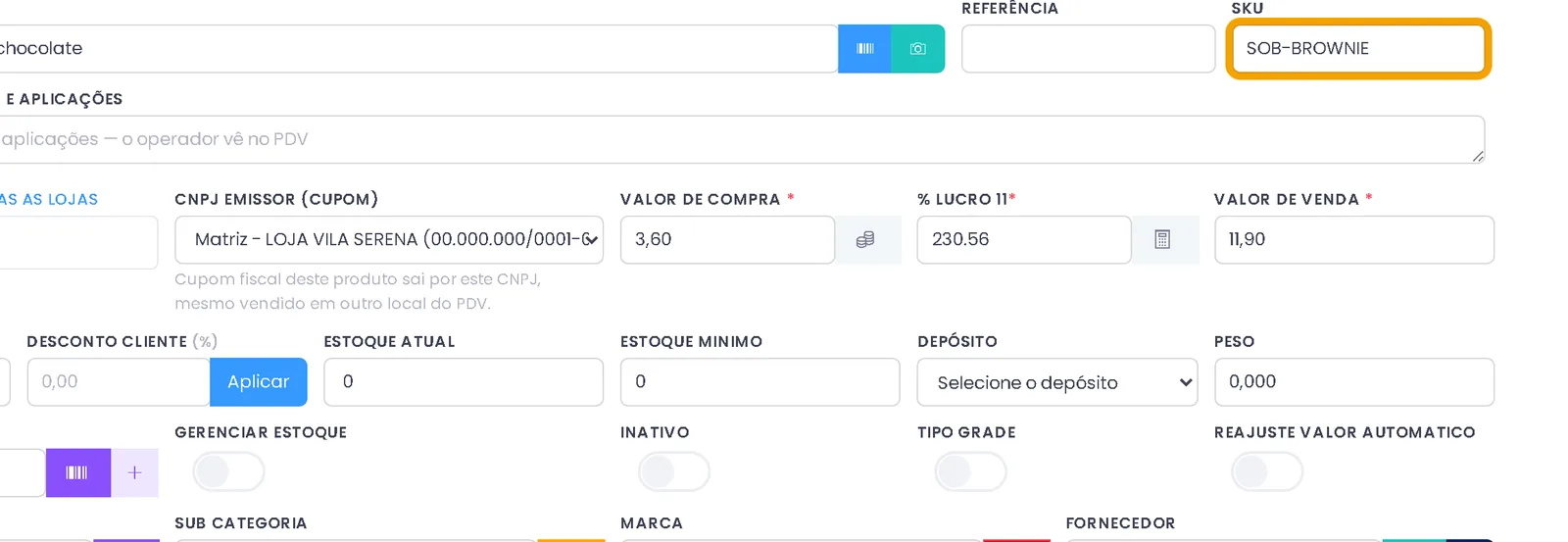
| Código interno / SKU | Código que você criou para o produto na loja. | Quase sempre é ele que você usa como código PDV. |
| Código de barras (EAN) | O número da etiqueta do fabricante. | Não precisa ser. Só use se o seu sistema pedir. Veja como gerar código de barras. |
| ID do item no iFood | Número que o próprio iFood cria. | Não. Você não escolhe esse número. |
Regra simples: use o código que o seu sistema já usa para o produto. Se tiver dúvida, pergunte ao suporte se ele pede esse código ou outro.
Dúvidas comuns do lojista e como resolver
“Tenho medo de parar a operação”
Pedido que não chega ou item que não aparece deixa o cliente esperando. Como resolver: antes de ativar, confira os códigos e faça um pedido de teste. Só depois abra a loja.
“Tenho centenas de itens para preencher”
É trabalho de formiga. Como resolver: organize os códigos no cadastro do sistema primeiro. Depois copie para o iFood, categoria por categoria, para não se perder.
“Não entendo a linguagem técnica”
“Integração”, “código PDV” e “autorização” assustam. Como resolver: integração é o seu sistema receber o pedido do iFood. O código é o crachá do produto.
“O suporte pediu para vincular os produtos e não explicou”
Vincular é conferir se cada item do iFood tem o código do produto do sistema. Como resolver: peça uma lista dos itens sem código e corrija um a um.
“O erro só aparece depois”
O problema pode surgir na nota ou no estoque, quando o pedido já foi vendido. Como resolver: use a lista de conferência abaixo e revise o cadastro fiscal do produto com o seu contador.
“O cardápio está no iFood e no sistema, e os dois se desencontram”
É a duplicidade de cadastro. Como resolver: mantenha uma planilha com nome, preço e código, e confira nos dois lugares. Pergunte ao suporte o que o seu sistema atualiza sozinho.
“Vou trocar de sistema e não quero refazer tudo”
Como resolver: guarde uma planilha com nome, preço e código de cada item. Ela ajuda em qualquer troca de sistema.
Passo a passo: como preencher o código PDV
- Abra o cadastro de produtos do seu sistema e anote o código de cada item.
- Abra o cardápio na sua conta do iFood e entre no item.
- Cole o código no campo “código PDV”. O nome do campo pode mudar um pouco.
- Salve o item.
- Repita nos adicionais e complementos, como bacon extra, borda e molho. Eles também são itens.
- Faça um pedido de teste e veja se todos os itens chegam com o nome certo.
- Confira nota, estoque e impressão com a tabela de sintomas mais abaixo.
Regras para o código não dar problema
- Um código para cada item. Nunca use o mesmo código em dois itens diferentes.
- Prefira letras e números simples. Confira a regra na sua conta do iFood.
- Não mude o código depois. Se mudar no sistema, mude também no iFood.
- Não deixe item em branco, inclusive os adicionais.
- Produto novo não vai sozinho. Ao cadastrar um item novo, confira o código nos dois lugares.
- Item desativado: tire do cardápio também. Não reaproveite o código dele para outro produto.
Exemplo de códigos, só para ilustrar:
| Item | Exemplo de código |
|---|---|
| Pizza grande calabresa | PZ-G-CAL |
| Pizza grande frango | PZ-G-FRA |
| Refrigerante lata | BEB-LATA-COLA |
| Adicional bacon | AD-BACON |
Casos especiais
Pizza (tamanhos, sabores, borda)
Cada tamanho e cada sabor precisa de código próprio. A borda e os adicionais também. Para o meio a meio, pergunte ao suporte como o pedido chega no seu caso.
Itens com tamanho ou cor (P/M/G)
Cada variação deve ter o seu código. Veja como criar variações e grade para seus produtos.
Combos
Dê um código ao combo. Pergunte ao suporte se o seu sistema também baixa os itens de dentro dele.
Mercado, conveniência e itens de peso
Use o código interno do produto. Para produto por peso, pergunte ao suporte como o item chega do iFood.
Preço do iFood diferente do balcão
É comum cobrar preço diferente no iFood. Mantenha uma lista separada, como na tabela de preços, e confira o valor nos dois lugares.
Sintomas, causas e o que fazer
| Sintoma | Causa provável | O que fazer |
|---|---|---|
| Item chega sem identificação | Código em branco ou diferente do cadastro | Compare o código nos dois lugares, corrija e fale com o suporte se continuar |
| Pedido não chega | Integração não ativa, loja fechada ou autorização pendente | Veja se a loja está aberta e fale com o suporte |
| Erro na nota do pedido | Cadastro fiscal do produto incompleto (NCM, CFOP) | Revise o cadastro e confirme com o seu contador |
| Estoque não baixa | Item não reconhecido; depende do seu sistema | Corrija o código, confira o estoque do produto e fale com o suporte |
| Item duplicado no relatório | Mesmo código em dois itens | Troque um dos códigos e não reutilize |
| Preço diferente do esperado | Preço do iFood e do sistema desalinhados | Ajuste a lista de preços e confira nos dois |
O código pode não ser o culpado. Antes de mexer em tudo, veja se a loja está aberta, se não está pausada e se a integração está ativa.
O que conferir antes de contratar ou trocar de sistema
- O sistema recebe os pedidos do iFood dentro dele?
- Ele mostra o código do produto de forma fácil, para copiar?
- Dá para conferir quais itens estão sem código?
- O cadastro tem NCM, CFOP e CST/CSOSN do produto? Veja o que é NCM.
- Ele faz controle de estoque por loja?
- O sistema emite nota fiscal no mesmo lugar? Conheça o emissor de nota fiscal.
- Tem suporte humano e acesso remoto para ajudar na ligação com o iFood?
- Dá para testar antes de pagar?
- Quais planos incluem a integração? Veja os planos e preços.
Como é no ERPPro
O ERPPro é um sistema na nuvem, de uma empresa fundada em 1998, com mais de 8.000 clientes ativos. Ele tem integração com o iFood: configuração da loja, catálogo, produtos e recebimento dos pedidos do iFood dentro do sistema. Veja mais em integrações.
No mesmo sistema você tem o sistema PDV para a venda no balcão (o Caixa Ágil), o delivery próprio e o cardápio digital. Assim, a sua loja fica em um lugar só. Para vender no balcão com nota, conheça o programa emissor de cupom fiscal.
Para o código PDV, o ponto de partida é o cadastro do produto. Nele ficam código, custo, % de lucro, preço de venda e os dados fiscais.
A nota fiscal do pedido do iFood e a baixa de estoque dependem do seu plano e da sua configuração. Confirme com o suporte antes de ativar e, para a nota, com o seu contador.
Passo a passo no ERPPro: do produto ao pedido do iFood
- Cadastre o produto com nome, custo, % de lucro e preço de venda.
- Preencha os dados fiscais do produto: NCM, CFOP e CST/CSOSN. Se tiver dúvida, fale com o seu contador.
- Configure a loja do iFood na área de integração do ERPPro.
- Monte o catálogo e os produtos que vão para o iFood, inclusive os adicionais.
- Peça ao suporte do ERPPro para conferir com você como o código de cada item entra na integração. Anote o código de cada item, seguindo as regras deste guia.
- Faça um pedido de teste e veja se ele chega ao sistema com os itens certos.
- Confira o pedido na tela e, se precisar, ajuste o cadastro.
- Abra a loja e acompanhe os primeiros pedidos reais.
Perguntas frequentes
O que é código PDV no iFood?
É o código que você registra em cada item do cardápio para o seu sistema reconhecer o produto quando o pedido chega. Ele liga o item do iFood ao cadastro do sistema.
Para que serve o código PDV do iFood?
Serve para o seu sistema saber qual produto foi vendido. Sem ele, o item pode chegar sem identificação.
O código PDV é o mesmo que o código de barras?
Não precisa ser. O código PDV costuma ser o código interno do produto no seu sistema. O código de barras é o número da etiqueta do fabricante.
Quem cria o código PDV: eu, o iFood ou o sistema?
Você define o código no cadastro do seu sistema. O iFood guarda o que você preencher. O ID do item no iFood é outro número, criado por ele.
Preciso preencher o código dos adicionais?
Sim, o ideal é preencher. Adicionais e complementos também são itens que chegam no pedido.
Posso usar o mesmo código em dois itens?
Não. Cada item deve ter um código só dele. Código repetido confunde o sistema e os relatórios.
O que acontece se eu colocar o código errado?
O item pode chegar sem identificação ou ser ligado ao produto errado. Isso pode afetar a nota e o estoque, conforme o seu sistema. Corrija o código e faça um pedido de teste.
Como integrar o iFood com o PDV?
Você ativa a integração com o iFood no seu sistema e configura a loja e o catálogo. No ERPPro, a integração tem configuração da loja, catálogo, produtos e recebimento dos pedidos. O suporte pode acompanhar você na ativação.
Preciso mudar o código no iFood se eu mudar no sistema?
Sim. Os dois lugares precisam ter o mesmo código. Se você mudar só um, o sistema não reconhece o item.
Posso testar a integração antes de contratar?
Sim. O ERPPro tem teste grátis de 7 dias. Use esse tempo para conferir o cadastro, os códigos e um pedido de teste.