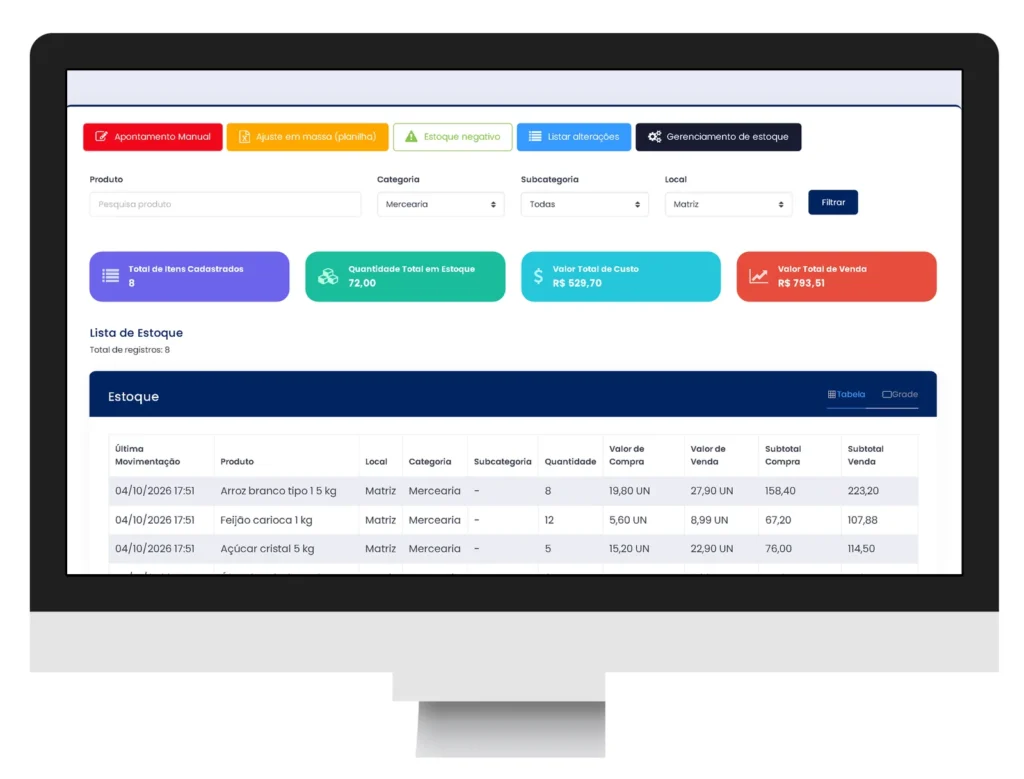
Resposta rápida
Uma planilha de controle de estoque funciona bem para loja pequena, com um só ponto de venda e poucos produtos. O jeito mais seguro é usar 3 abas: Produtos, Movimentações e Estoque. O saldo sai de uma conta simples: entradas menos saídas. Quando a loja passa a ter mais de um canal de venda, mais de uma pessoa lançando ou produtos com cor e tamanho, vale olhar um controle de estoque em sistema. Se a sua loja ainda é pequena, um controle de estoque simples pode começar hoje mesmo, sem sistema caro e sem complicação.
Problemas comuns do estoque e como resolver
| Problema | Por que acontece | Como resolver na planilha | Quando a planilha não resolve |
|---|---|---|---|
| O saldo não bate com a prateleira | Esqueceram de dar baixa ou de dar entrada | Lançar tudo na aba Movimentações, todo dia, e fazer contagem física | Muita gente lançando e muito volume de vendas |
| O produto acabou e o cliente foi embora | Compra feita tarde | Estoque mínimo e alerta “Repor” | Muitos produtos para vigiar à mão |
| Dinheiro parado em mercadoria que não vende | Compra por impulso | Coluna de valor em estoque e cobertura em dias | Sem relatório pronto, a análise é manual |
| Fórmula quebrada | Alguém apagou uma célula ou inseriu linha errada | Proteger as células de fórmula e guardar cópias | Vários usuários mexendo no mesmo arquivo |
| Várias versões do arquivo | Cada um salva a sua cópia | Um só arquivo, na nuvem, com uma pessoa responsável | Equipe grande |
| Perdas sem registro | Avaria, vencimento, brinde e troca sem lançamento | Motivo obrigatório em cada saída | Falta de rotina |
| Não saber o lucro de verdade | O custo muda a cada compra | Custo médio e margem por produto | Imposto e frete misturados no custo |
| Digitar tudo à mão | Sem leitor de código de barras | Coluna de código de barras para conferir | Venda rápida no balcão |
| Variações (cor e tamanho) | Cada combinação vira uma linha | Um SKU por variação | A lista cresce rápido e vira bagunça |
Como a planilha funciona: 3 abas
A lógica é esta: Produtos → Movimentações → Estoque.
- Produtos é o cadastro. Cada produto aparece uma única vez.
- Movimentações é o diário. Toda compra, venda, devolução e perda vira uma linha nova.
- Estoque é o resultado. Ela lê as outras duas abas e mostra o saldo.
Por que não usar uma linha só por produto, com uma data de entrada e uma de saída? Porque você compra e vende o mesmo produto várias vezes. Uma linha só não guarda esse histórico.
Aba Produtos
| Coluna | Para que serve | Exemplo | Obrigatória? |
|---|---|---|---|
| A – SKU | Código único do produto | CAM-001 | Sim |
| B – Nome | Nome claro, sem repetir | Camiseta básica branca M | Sim |
| C – Categoria | Agrupa para relatório | Camisetas | Sim |
| D – Código de barras | Conferir na contagem | 7891234567895 | Não |
| E – Custo | Quanto você paga | 20,00 | Sim |
| F – Preço de venda | Quanto você cobra | 30,00 | Sim |
| G – Estoque mínimo | Abaixo disso, repor | 10 | Sim |
| H – Fornecedor | Quem entrega | Fornecedor Alfa | Não |
| I – Prazo de entrega (dias) | Tempo até chegar | 7 | Sim, para o ponto de pedido |
Dica de SKU: use letras e números curtos, sempre no mesmo formato. Por exemplo: tipo, número e variação (CAM-001-M-BR). Nunca repita um SKU.
Aba Mov (Movimentações)
Dê à aba o nome Mov, sem acento, para a fórmula ficar curta.
| Coluna | Para que serve | Exemplo |
|---|---|---|
| A – Data | Quando aconteceu | 10/10/2026 |
| B – SKU | Qual produto | CAM-001 |
| C – Tipo | Entrada ou Saída (lista suspensa) | Entrada |
| D – Quantidade | Sempre positiva | 20 |
| E – Custo unitário | Só nas entradas | 26,00 |
| F – Motivo | Compra, Venda, Devolução, Perda, Inventário, Saldo inicial | Compra |
| G – Responsável | Quem lançou | Ana |
O saldo que você já tem hoje entra como uma Entrada com motivo “Saldo inicial”.
Aba Estoque
| Coluna | O que mostra |
|---|---|
| A – SKU | Cada produto da aba Produtos |
| B – Nome | Puxado do cadastro |
| C – Entradas | Soma das entradas |
| D – Saídas | Soma das saídas |
| E – Saldo | Entradas menos saídas |
| F – Mínimo | Puxado do cadastro |
| G – Situação | “Repor” ou “OK” |
| H – Valor em estoque | Saldo × custo |
| I – Venda média por dia | Média dos últimos 30 dias |
| J – Cobertura (dias) | Quantos dias o saldo dura |
Fórmulas prontas
As fórmulas abaixo estão em português, com ; entre os itens. Se o seu Excel ou Google Planilhas der erro, troque ; por ,. Os exemplos valem para a linha 2 da aba Estoque.
- Nome pelo SKU:
=PROCV(A2;Produtos!A:B;2;0) - Entradas:
=SOMASES(Mov!D:D;Mov!B:B;A2;Mov!C:C;"Entrada") - Saídas:
=SOMASES(Mov!D:D;Mov!B:B;A2;Mov!C:C;"Saída") - Saldo:
=C2-D2 - Estoque mínimo (vem do cadastro):
=PROCV(A2;Produtos!A:G;7;0) - Alerta de reposição:
=SE(E2<=F2;"Repor";"OK") - Valor em estoque:
=E2*PROCV(A2;Produtos!A:E;5;0) - Venda média por dia (últimos 30 dias):
=SOMASES(Mov!D:D;Mov!B:B;A2;Mov!F:F;"Venda";Mov!A:A;">="&HOJE()-30)/30 - Cobertura em dias:
=SE(I2=0;"sem venda";E2/I2)
Três ajustes que evitam erro
- Lista suspensa no Tipo. Selecione a coluna C da aba Mov. Vá em Dados, depois Validação de dados, escolha “Lista” e escreva
Entrada;Saída. Ninguém digita errado. - Cor no alerta. Selecione a coluna G da aba Estoque. Abra Formatação condicional e marque em vermelho o texto “Repor”.
- Proteção. Proteja as colunas com fórmula. Deixe livre só a aba Mov e o cadastro.
Exemplo com números
Produto: camiseta básica, SKU CAM-001.
| Data | Tipo | Qtd | Custo | Motivo |
|---|---|---|---|---|
| 01/10 | Entrada | 20 | 20,00 | Saldo inicial |
| 05/10 | Saída | 8 | — | Venda |
| 10/10 | Entrada | 20 | 26,00 | Compra |
| 12/10 | Saída | 12 | — | Venda |
| 14/10 | Entrada | 1 | — | Devolução |
| 18/10 | Saída | 2 | — | Perda (avaria) |
Saldo:
- Entradas: 20 + 20 + 1 = 41
- Saídas: 8 + 12 + 2 = 22
- Saldo: 41 − 22 = 19 unidades
Custo médio na compra de 10/10. Antes dela, restavam 12 camisetas, a R$ 20,00 cada (20 − 8). Para entender como o custo médio muda a cada entrada, vale ver como ele é calculado e por que ajuda a definir preços.
- Fórmula: (estoque atual × custo atual + quantidade comprada × custo novo) ÷ (estoque atual + quantidade comprada)
- Conta: (12 × 20,00 + 20 × 26,00) ÷ (12 + 20)
- Resultado: (240 + 520) ÷ 32 = R$ 23,75
Para a planilha usar esse valor, atualize o custo no cadastro do produto com o custo médio.
Valor em estoque: 19 × 23,75 = R$ 451,25.
Veja que a perda aparece como saída com motivo próprio. Sem esse lançamento, o saldo da planilha ficaria 2 acima da prateleira.
Reposição: mínimo, segurança e ponto de pedido
- Estoque mínimo é o nível que não deve cair. Abaixo dele, o produto está em risco. Veja mais em como calcular estoque mínimo.
- Estoque de segurança é uma folga para os dias em que você vende mais que o normal ou o fornecedor atrasa.
- Ponto de pedido é o saldo em que você deve comprar.
As contas são estas:
- Estoque de segurança = (maior venda diária − venda média diária) × prazo de entrega Se o seu negócio precisa entregar o inventário, vale conferir o Bloco H: quem entrega e como preparar o estoque.
- Ponto de pedido = (venda média diária × prazo de entrega) + estoque de segurança
Exemplo com a camiseta: vende em média 1 por dia, no melhor dia vende 2, e o prazo é de 7 dias.
- Segurança: (2 − 1) × 7 = 7
- Ponto de pedido: (1 × 7) + 7 = 14
O saldo é 19, então ainda não precisa comprar. Quando chegar a 14, faça o pedido.
Indicadores que a planilha pode calcular
| Indicador | Fórmula | Exemplo |
|---|---|---|
| Markup (sobre o custo) | (Preço − Custo) ÷ Custo | (30 − 20) ÷ 20 = 50% |
| Margem (sobre o preço) | (Preço − Custo) ÷ Preço | (30 − 20) ÷ 30 = 33,3% |
| Giro | Saídas do período ÷ estoque médio | 60 ÷ 20 = 3 no mês |
| Cobertura (dias) | Saldo ÷ venda média por dia | 30 ÷ 3 = 10 dias |
| Valor em estoque | Saldo × custo | 19 × 23,75 = R$ 451,25 |
Markup e margem são coisas diferentes. Veja o markup com calma antes de definir o preço. Lembre que o lucro real também desconta frete, imposto e taxas.
Curva ABC na planilha
A curva ABC mostra quais produtos mais pesam no faturamento.
- Calcule o faturamento de cada produto: quantidade vendida × preço.
- Ordene do maior para o menor.
- Some o acumulado e calcule a porcentagem sobre o total.
- Marque A para os que formam cerca de 80% do faturamento, B para os próximos 15% e C para o resto.
Dê mais atenção ao estoque dos itens A. Os itens C pedem cuidado para não encalhar.
Rotina para a planilha não envelhecer
Todo dia
- Lance as vendas e as entradas do dia na aba Mov.
- Olhe a coluna “Situação” e anote o que está em “Repor”.
Toda semana
- Conte uns 10 produtos na prateleira e compare com o saldo.
- Confira se há saldo negativo ou SKU repetido.
- Salve uma cópia de segurança.
Todo mês
- Olhe o valor em estoque, a cobertura e os produtos parados.
- Revise o estoque mínimo dos itens que mais vendem.
Uma ou duas vezes ao ano
- Faça a contagem completa e feche o inventário.
Inventário e divergência
Inventário é contar o que existe na prateleira e comparar com a planilha.
- Pare as vendas do setor ou anote o horário da contagem.
- Conte produto por produto.
- Compare com a coluna Saldo.
- Se houver diferença, lance um ajuste na aba Mov. Use Entrada se sobrou e Saída se faltou. O motivo é “Inventário”.
- Procure a causa: venda sem baixa, perda sem lançamento ou SKU trocado.
Nunca apague linhas antigas para “arrumar” o saldo. O histórico mostra onde está o erro.
Ficha de controle de estoque para imprimir
Nem toda loja quer o computador ao lado das prateleiras. Para contar o estoque, ou para quem está começando, uma ficha no papel ajuda.
Imprima esta página ou copie os campos abaixo para um documento. Use uma ficha para cada produto. Os campos são os mesmos da aba Mov, então depois é fácil passar os dados para a planilha.
Ficha de movimentação (uma por produto)
Produto: ____________ · SKU: ________ · Estoque mínimo: ____ · Fornecedor: ____________
Colunas da ficha: Data, Entrada, Saída, Saldo, Motivo e Responsável. Na primeira linha, use o motivo “Saldo inicial”. Deixe mais quatro ou cinco linhas em branco para os próximos lançamentos.
Como preencher:
- Em cada linha, some a entrada ou subtraia a saída do saldo da linha de cima.
- Escreva sempre o motivo: compra, venda, devolução, perda ou inventário.
- Quando o saldo chegar ao estoque mínimo, avise quem faz as compras.
Ficha de contagem (para o inventário)
Colunas da ficha: SKU, Produto, Saldo no controle, Contagem na prateleira, Diferença e Causa provável.
A diferença é a contagem menos o saldo. Se der diferente de zero, procure a causa antes de acertar o saldo. Não apague lançamentos antigos.
Até quando a ficha de papel funciona?
A ficha serve para poucos produtos, um só balcão e uma pessoa anotando. Ela começa a falhar quando:
- a ficha some ou fica ilegível;
- duas pessoas anotam o mesmo produto;
- você vende em mais de um canal, como balcão, loja virtual e marketplaces;
- os produtos têm cor e tamanho e as fichas se multiplicam;
- você gasta horas digitando as notas dos fornecedores.
Nesse ponto, vale migrar. O caminho mais curto é um controle de estoque em sistema, com estoque por loja, estoque mínimo e inventário. A entrada de nota fiscal automática traz os produtos da nota do fornecedor para o estoque, sem digitar à mão.
Erros comuns e como corrigir
| Erro | Causa provável | Como corrigir |
|---|---|---|
| Saldo negativo | Venda lançada sem a entrada da compra | Lance a entrada que faltou |
#N/D na aba Estoque | SKU não existe no cadastro | Cadastre o SKU ou corrija a digitação |
| SKU duplicado | Dois produtos com o mesmo código | Troque um deles e ajuste os lançamentos |
| Fórmula sumiu | Alguém digitou por cima | Copie a fórmula da linha de cima e proteja a aba |
| Soma não bate | “Entrada” escrita de outro jeito | Use lista suspensa no Tipo |
| Células mescladas | Mesclou para deixar bonito | Desfaça: células mescladas atrapalham fórmulas e filtros |
| Planilha lenta | Muitas linhas de movimento | Arquive o ano antigo em outro arquivo |
Estoque e nota fiscal: o que dizer ao contador
Cada empresa é um caso. Confirme com o seu contador.
- O contador costuma pedir a lista do estoque no fim do ano, com quantidade e custo.
- Quem compra com nota fiscal deve guardar o XML. O custo do produto pode incluir frete e imposto, conforme o caso. Se o seu fornecedor entrega a mercadoria, vale entender a diferença entre frete CIF e FOB antes de fechar a compra.
- Combine com o contador a forma de calcular o custo, como o custo médio.
- Se a sua empresa é MEI ou do Simples Nacional, pergunte qual controle de estoque ela precisa manter.
- A planilha controla o estoque, mas não emite nota. Se você vende com nota, precisa de um programa emissor de cupom fiscal.
- A planilha pode guardar o NCM do produto, mas não faz cálculo fiscal. No ERPPro, NCM, CEST, CFOP e CST/CSOSN ficam no cadastro do produto.
Planilha ou sistema?
| Ponto | Planilha | Sistema de gestão |
|---|---|---|
| Custo para começar | Baixo | Tem plano pago, com teste grátis de 7 dias |
| Poucos produtos e uma pessoa | Funciona | Funciona |
| Várias pessoas lançando | Risco de erro e de versões | Todos trabalham no mesmo sistema, na nuvem |
| Leitor de código de barras | Difícil de ligar | Faz parte do caixa |
| Cor e tamanho | Vira muitas linhas | Grade de tamanho e cor |
| Mais de uma loja | Uma planilha por loja | Estoque por loja e transferência |
| Entrada de nota do fornecedor | Digitar à mão | Entrada por XML |
| Loja virtual e marketplace | Lançar à mão | Loja virtual integrada e pedidos de marketplace |
| Relatórios | Montar à mão | Relatórios prontos |
Quando a planilha basta
- Você tem poucos produtos e um só ponto de venda.
- Só uma pessoa faz os lançamentos.
- Você não emite nota fiscal pelo mesmo controle.
Sinais de que é hora de trocar
- Você vende em mais de um canal (balcão, loja virtual, marketplace).
- Mais de uma pessoa lança no mesmo arquivo.
- Seus produtos têm cor e tamanho.
- Você perde tempo digitando as notas dos fornecedores.
- O saldo nunca bate e você já não confia na planilha.
- Você precisa de nota fiscal e quer tudo no mesmo lugar.
Para decidir com calma, leia o guia de sistema para pequeno comércio como escolher.
Modelo de controle de estoque: manual ou sistema
Existem três modelos de controle de estoque. Cada um serve para um momento da loja.
1. Ficha de papel. É o mais simples. Serve para começar e para contar a prateleira. A ficha para imprimir está mais acima nesta página.
2. Planilha. É o modelo desta página, com 3 abas e fórmulas prontas. Calcula saldo, alerta de reposição e valor em estoque. Exige disciplina: tudo precisa ser lançado todo dia.
3. Sistema de gestão. A venda no caixa e a entrada da nota do fornecedor atualizam o estoque. Não depende de alguém lembrar de lançar.
O que muda do controle manual para o sistema
- Baixa do estoque: no controle manual, alguém lança. No sistema, a venda no caixa já movimenta o estoque.
- Entrada de compras: no manual, você digita item por item. No sistema, carrega o XML do fornecedor.
- Reposição: no manual, você confere a coluna “Repor”. No sistema, o estoque mínimo fica por produto.
- Análise: no manual, você monta a curva ABC à mão. No sistema, a curva ABC por faturamento está nos relatórios e dashboards.
- Mais de uma loja: no manual, é uma planilha por loja. No sistema, o estoque é por loja, com transferência entre filiais.
Qual modelo escolher?
- Poucos produtos, uma pessoa e um só ponto de venda: ficha ou planilha bastam.
- Muitos lançamentos por dia, mais de um canal de venda ou variações de cor e tamanho: veja o controle de estoque em sistema.
Você não precisa decidir no escuro. O ERPPro tem teste grátis de 7 dias para usar com os seus produtos. Se quiser planejar a mudança, leia migração para sistema de gestão de loja.
O que conferir antes de trocar a planilha por um sistema
- Faz o controle de estoque por loja e tem estoque mínimo?
- Tem inventário e transferência entre lojas?
- Dá entrada da nota do fornecedor por XML?
- Tem grade de tamanho e cor e aceita mais de um código de barras por produto?
- Funciona com leitor de código de barras e etiquetas?
- O caixa vende mesmo sem internet?
- Tem relatórios claros, como a curva ABC?
- Tem suporte humano e acesso remoto?
- Tem teste grátis para você usar com os seus produtos antes de decidir?
O que o ERPPro faz no lugar das abas da planilha
O ERPPro é um sistema na nuvem, feito para lojas. A ERPPro existe desde 1998 e tem mais de 8.000 clientes ativos. Veja o que ele faz no lugar das abas da planilha:
- Estoque por loja, com estoque mínimo por produto.
- Curva ABC por faturamento, nos relatórios.
- Inventário e transferência entre lojas (filiais).
- Grade de tamanho e cor, além de mais de um código de barras no mesmo produto.
- Centro de Etiquetas, com rolos e modelos prontos.
- Entrada de nota fiscal automática pelo XML do fornecedor. Ela leva os produtos ao estoque e a conta ao contas a pagar.
- Cadastro do produto com custo, % de lucro (markup sobre o custo) e preço de venda. Tem também composição de preço, com frete, impostos e embalagem.
- Caixa Ágil, o caixa do sistema pdv. Funciona com leitor de código de barras, busca por nome e venda por peso. Vende sem internet, mas a NFC-e sem internet ainda não existe no ERPPro.
- Loja virtual integrada e pedidos de marketplace (Nuvemshop e Mercado Livre).
- Relatórios e Painel do Dono no celular, com vendas do dia e alertas.
Passo a passo: dar entrada de uma compra e conferir o estoque no ERPPro
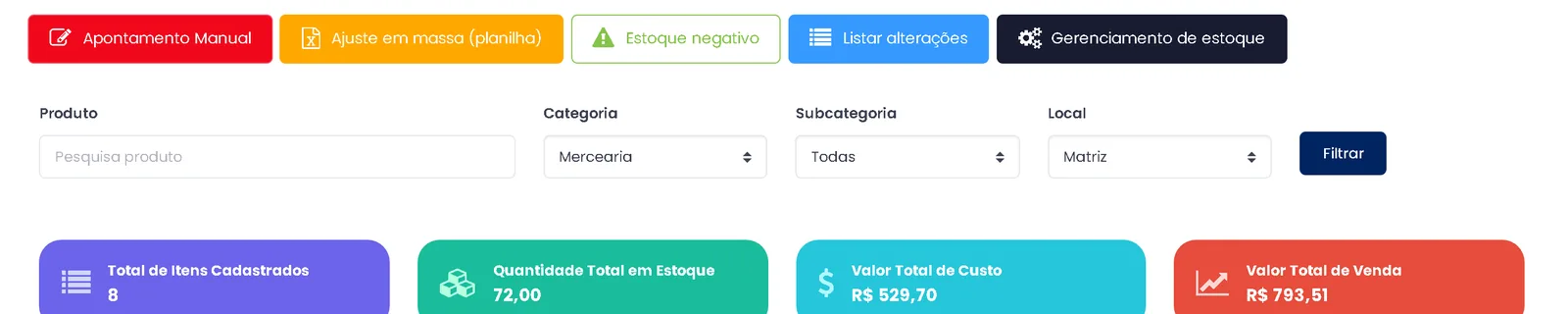
Este é o mesmo trabalho que a aba Mov faz na planilha, só que a partir da nota do fornecedor.
- Entre no ERPPro pelo navegador, com o seu usuário.
- Abra a entrada de nota por XML e carregue o arquivo que o fornecedor enviou.
- Confira os produtos da nota. Se algum for novo, complete o cadastro com custo, % de lucro e preço de venda.
- Confirme a entrada. A quantidade vai para o estoque da loja e o valor vai para o contas a pagar.
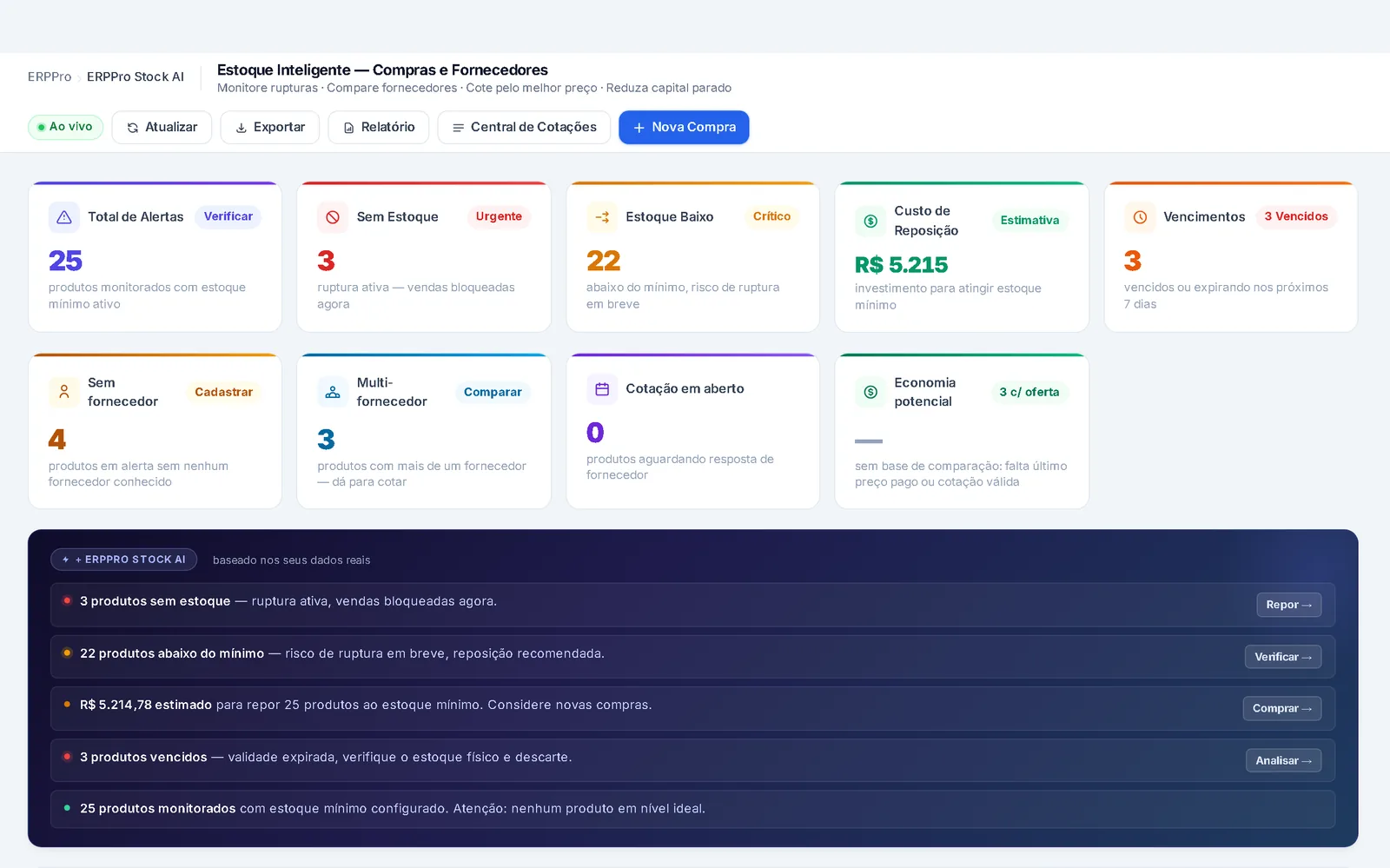
- Veja o estoque da loja e compare com o mínimo de cada produto.
- Imprima as etiquetas dos produtos novos no Centro de Etiquetas.
- Venda no Caixa Ágil, passando o produto no leitor de código de barras. O item entra sozinho na venda.
- Faça o inventário quando quiser comparar o estoque do sistema com a prateleira.
Os planos são Emissor, Gestor, Master e Elite. Veja os valores na página de planos e preços. Os recursos podem variar por plano, então confirme o que cada um inclui antes de escolher.
Perguntas frequentes
Como fazer uma planilha de controle de estoque?
Crie 3 abas: Produtos, Mov e Estoque. Cadastre cada produto uma vez, lance toda compra, venda, devolução e perda na aba Mov e deixe a aba Estoque calcular o saldo. A fórmula do saldo é entradas menos saídas.
Quais colunas não podem faltar?
No cadastro: SKU, nome, categoria, custo, preço de venda, estoque mínimo e prazo de entrega. Na movimentação: data, SKU, tipo (entrada ou saída), quantidade, custo e motivo. Código de barras e fornecedor ajudam, mas são opcionais.
Qual é a fórmula do saldo de estoque?
O saldo é a soma das entradas menos a soma das saídas. No Excel, use =SOMASES(Mov!D:D;Mov!B:B;A2;Mov!C:C;"Entrada") para as entradas e a mesma fórmula com “Saída” para as saídas. Depois faça =C2-D2.
Como destacar os produtos abaixo do estoque mínimo?
Crie a coluna Situação com =SE(E2<=F2;"Repor";"OK"). Depois use a formatação condicional para pintar de vermelho o texto “Repor”. Assim você vê na hora o que precisa comprar.
Planilha de estoque serve para loja pequena?
Serve, se você tem poucos produtos, um só ponto de venda e uma pessoa fazendo os lançamentos. Com mais canais, mais gente lançando ou variações de cor e tamanho, ela fica difícil de manter.
Preciso saber Excel avançado?
Não. Você usa fórmulas simples: SOMASES, PROCV, SE e uma subtração. O mais importante é a disciplina de lançar tudo todo dia.
Como calcular o estoque mínimo e o ponto de pedido?
O ponto de pedido é a venda média por dia vezes o prazo de entrega, mais o estoque de segurança. Exemplo: vende 1 por dia, o prazo é de 7 dias e a segurança é 7. O ponto de pedido é 14.
Qual a diferença entre margem e markup?
O markup é o lucro sobre o custo. A margem é o lucro sobre o preço de venda. Com custo de R$ 20,00 e preço de R$ 30,00, o markup é 50% e a margem é 33,3%.
Como fazer o inventário e acertar a diferença?
Conte a prateleira e compare com o saldo. Lance a diferença na aba Mov como Entrada (se sobrou) ou Saída (se faltou), com o motivo “Inventário”. Não apague lançamentos antigos. Depois procure a causa da diferença.
A planilha substitui o controle de estoque que o contador pede?
Isso depende do seu caso. A planilha guarda quantidade e custo, mas não emite nota nem faz cálculo fiscal. Mostre o seu modelo ao contador e confirme com ele o que é preciso manter.
Dá para usar a planilha com loja virtual e marketplace?
Dá, mas você lança tudo à mão. O risco é vender um produto que já acabou. O ERPPro tem loja virtual integrada e recebe pedidos de marketplace (Nuvemshop e Mercado Livre).
Onde encontro uma ficha de controle de estoque para imprimir?
Nesta página há uma ficha de movimentação e uma ficha de contagem. Imprima a página ou copie as tabelas para um documento. Use uma ficha para cada produto e anote entradas, saídas e o motivo.
Dá para controlar o estoque só no papel?
Dá, se a loja tem poucos produtos, um só balcão e uma pessoa anotando. O risco é perder a ficha ou esquecer de anotar uma venda. Quando o saldo nunca bate, é hora de usar planilha ou sistema.
Como montar controle de estoque?
Cadastre cada produto uma vez e anote toda entrada e saída com data e motivo. O saldo é entradas menos saídas. Defina um estoque mínimo por produto e faça contagens na prateleira para conferir.
Qual a diferença entre controle de estoque manual e em sistema?
No controle manual, uma pessoa lança cada compra e cada venda. No sistema, a venda no caixa e a entrada da nota do fornecedor por XML atualizam o estoque. Isso reduz a digitação e as diferenças de saldo.
Qual é o melhor programa gratuito para controle de estoque?
Para começar, uma planilha ou a ficha de papel atendem lojas pequenas. Quando a loja cresce, vale usar um sistema. O ERPPro não é gratuito, mas tem teste grátis de 7 dias para você usar com os seus produtos.