Resposta rápida
O catálogo WhatsApp Business é uma vitrine dentro do aplicativo WhatsApp Business. Nela você mostra produtos com foto, preço e descrição, e o cliente escolhe pelo chat. Você cadastra item por item no celular. O catálogo não controla o estoque da loja, não troca o preço por cliente e não emite nota fiscal. Para isso, o lojista usa um sistema de gestão, como o ERPPro. Se você também deixa mercadorias com parceiros e revendedores, vale entender como funciona a venda consignada e como acompanhar essas peças.
O catálogo do aplicativo em resumo
Menus, limites e regras do WhatsApp mudam. Antes de agir, confira a ajuda oficial do WhatsApp.
| Ponto | O que saber |
|---|---|
| O que é | Vitrine de produtos ou serviços dentro do WhatsApp Business |
| Quem monta | Você, pelo aplicativo, item por item |
| Campos do item | Nome, preço, descrição, link e código do produto |
| Fotos | Cada item aceita fotos. O limite e o formato podem mudar |
| Custo | O aplicativo é gratuito para baixar. Confira as condições atuais na ajuda oficial |
| Estoque | O catálogo não conta estoque. Você oculta ou edita o item à mão |
| Nota fiscal | Não emite. Você emite no seu sistema |
| Onde fica | Na conta do WhatsApp Business. Se trocar de celular, confira como manter o catálogo |
Qual caminho escolher?
| Caminho | Bom para | Limite |
|---|---|---|
| Catálogo do aplicativo WhatsApp Business | Começar rápido, com poucos produtos e venda por conversa | Cadastro manual. Sem estoque, sem tabela de preço, sem nota |
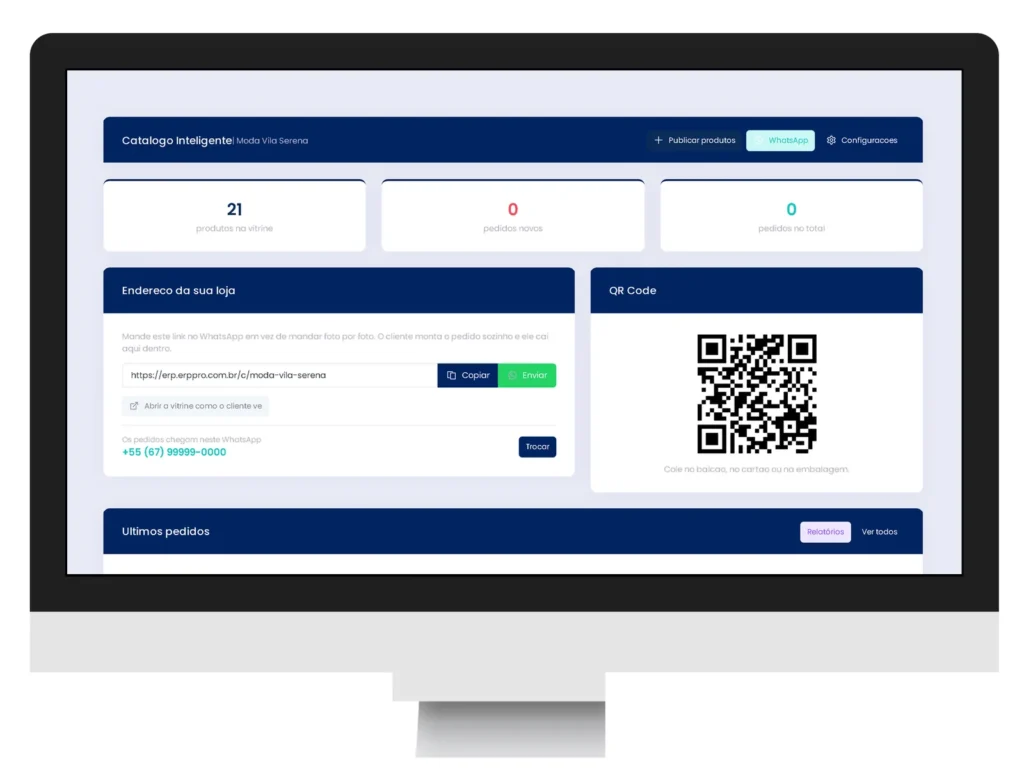
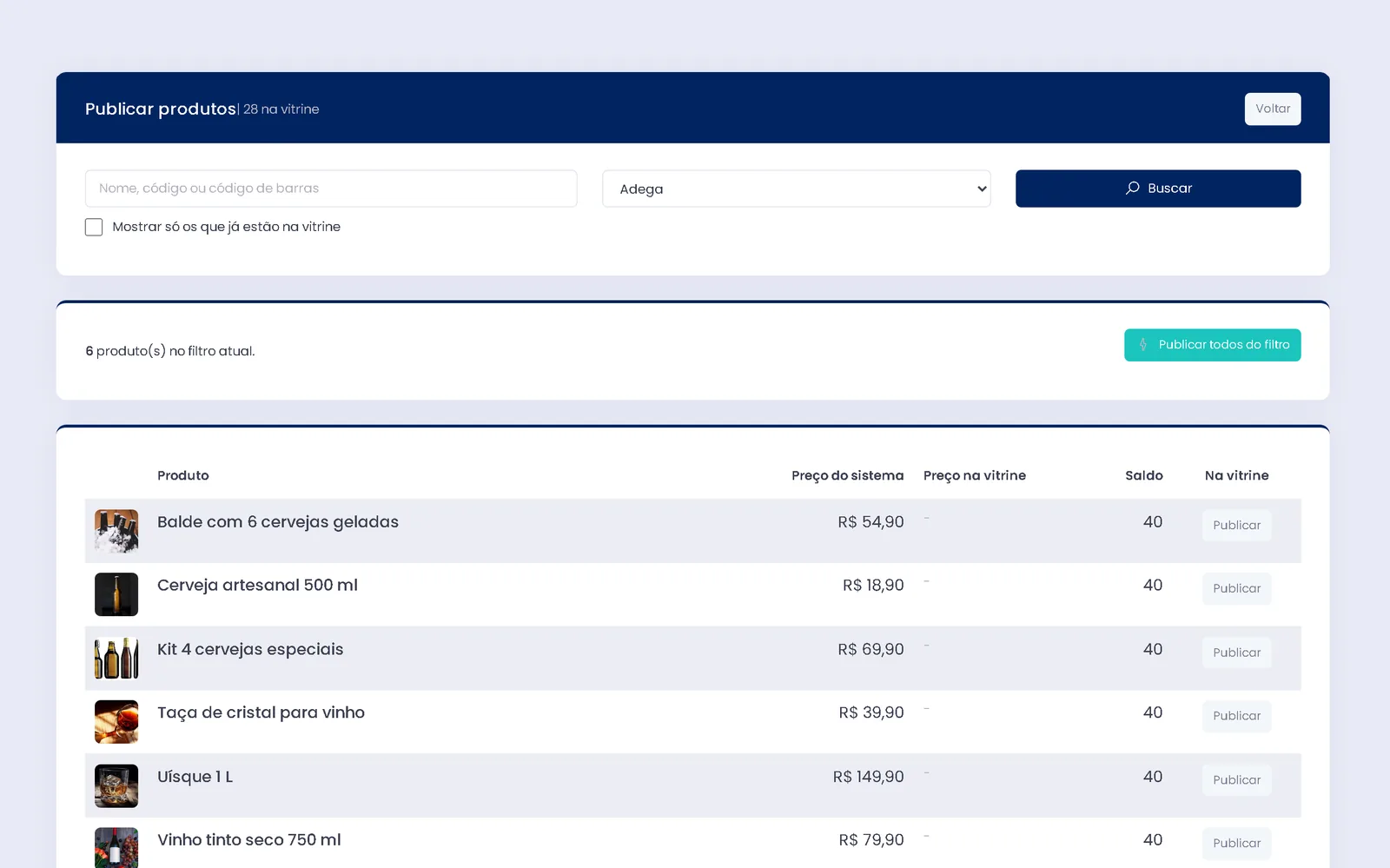
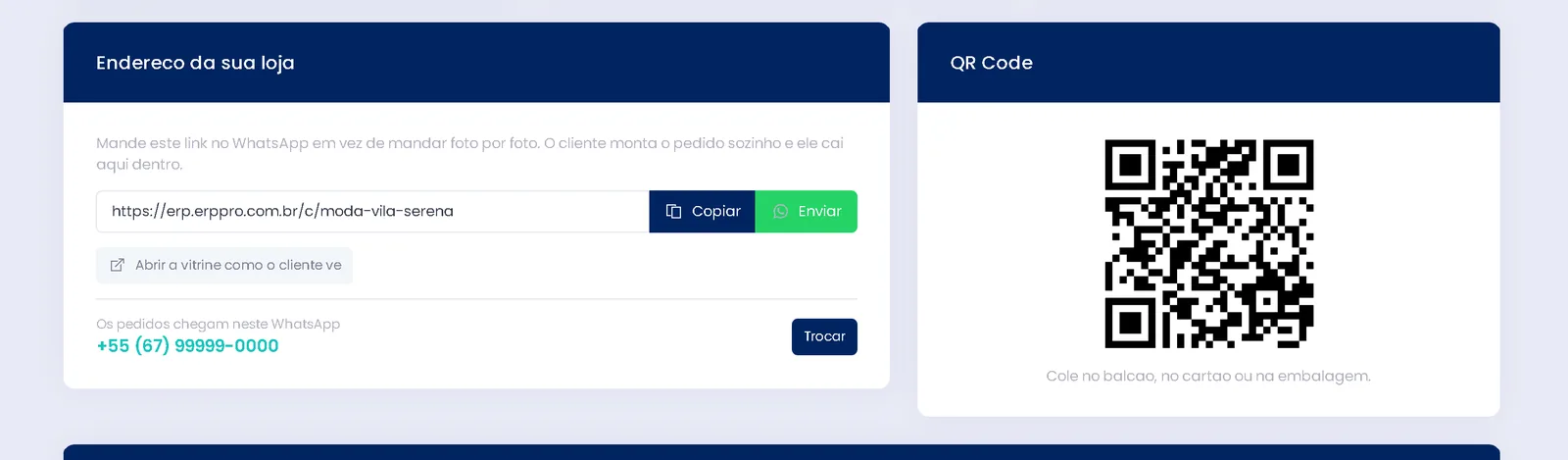
| Catálogo digital do ERPPro | Quem quer o pedido do cliente dentro do sistema | O pedido chega e vira orçamento. É outro catálogo, não o do aplicativo |
| Loja virtual integrada | Quem quer vender pelo site, com o sistema da loja ligado | Pede mais organização de fotos e cadastro |
| API oficial do WhatsApp (versão para empresas) | Muito volume de conversa e automação | Regras e custos definidos pela Meta. Confira na ajuda oficial |
Uma loja pode usar mais de um caminho. Muitos lojistas começam no aplicativo e, quando o volume cresce, passam a controlar tudo no sistema.
Passo a passo: como criar o catálogo no aplicativo
Os nomes dos menus mudam conforme a versão. Use este roteiro como guia.
- Instale o aplicativo WhatsApp Business e entre com o número da loja.
- Abra os ajustes e procure Ferramentas comerciais ou Catálogo.
- Toque em Adicionar novo item.
- Tire ou escolha as fotos do produto. Use fundo limpo e boa luz.
- Escreva o nome do produto.
- Informe o preço.
- Escreva a descrição: material, tamanho, cor, o que vem na caixa.
- Preencha o campo de código com o mesmo código do produto no seu sistema. Isso evita confusão depois.
- Salve e repita para os outros itens.
- Abra o catálogo como se fosse o cliente e confira fotos, preços e nomes.
Como montar um catálogo que vende
Um catálogo bem arrumado ajuda o cliente a decidir sem perguntar tudo.
- Nome claro: produto, cor e tamanho. Exemplo: “Camiseta básica algodão preta M”.
- Foto primeiro: a primeira foto é a que o cliente vê na lista. Mostre o produto inteiro.
- Descrição curta: diga o que muda a decisão de compra. Evite texto longo.
- Código igual ao do sistema: use o mesmo código nos dois lugares.
- Ordem: coloque no começo o que mais sai. A curva ABC do ERPPro mostra isso por faturamento.
- Variações: no aplicativo, tamanho e cor viram itens separados. Dê nomes iguais, trocando só o detalhe. No ERPPro, tamanho e cor ficam no mesmo produto, em uma grade.
- Preço que muda muito: escreva “preço sob consulta” na descrição. Ou controle os preços no sistema, com lista de preços.
Como editar, ocultar e excluir itens
- Editar: abra o item, mude preço, foto ou texto e salve.
- Ocultar: esconda o item sem apagar. Serve para o produto que acabou.
- Mostrar de novo: quando o produto voltar ao estoque, mostre o item.
- Excluir: apague só o que você não vende mais.
O catálogo do aplicativo não sabe quanto você tem em estoque. Quem oculta e mostra é você. Com muitos itens, isso falha.
Como compartilhar o catálogo
- No chat: mande o catálogo ou um produto direto na conversa.
- Pelo link: o aplicativo gera um link do catálogo para você divulgar.
- No balcão: coloque o link ou o código de leitura na vitrine e na sacola.
- Em respostas rápidas: deixe uma mensagem pronta com o link do catálogo.
Mande mensagem só para quem aceitou receber. Respeite a LGPD e as regras do WhatsApp.
O que não pode vender no catálogo
O WhatsApp tem regras para o comércio, na Política Comercial do WhatsApp e nas Políticas de Comércio da Meta. Entre os itens que costumam ser barrados estão:
- bebidas alcoólicas e tabaco;
- armas e drogas;
- animais vivos;
- conteúdo adulto;
- apostas e dinheiro;
- alguns produtos de saúde.
A lista muda. Se a sua loja vende bebida, cosmético, suplemento ou produto usado, leia a política atual antes de cadastrar. Um item fora da regra pode ser reprovado, e a conta pode sofrer restrição. Para recorrer de uma reprovação ou bloqueio, use o caminho indicado na ajuda oficial do WhatsApp.
Problemas comuns e o que fazer
| Sintoma | Causa comum | O que fazer |
|---|---|---|
| O ícone do catálogo não aparece | Conta que não é Business, ou aplicativo velho | Confira se o número está no WhatsApp Business e atualize o aplicativo |
| O cliente não vê o produto | Item oculto, ou aplicativo do cliente desatualizado | Mostre o item e peça para o cliente atualizar o aplicativo |
| A foto não carrega | Arquivo pesado ou internet fraca | Use uma foto mais leve e tente de novo com boa conexão |
| Produto reprovado | Item fora da política | Releia a política, ajuste foto e texto, ou tire o item |
| Catálogo vazio | Mudança de conta ou de aplicativo | Veja na ajuda oficial como recuperar e, se precisar, cadastre de novo |
| Preço errado | O preço mudou no sistema, mas não no catálogo | Edite o item. Quanto mais itens, maior o risco |
Dores do lojista e como resolver
| Dor | Como resolver |
|---|---|
| Retrabalho: cadastra no sistema, no site e de novo no WhatsApp | Cadastre bem uma vez no sistema, com foto, código e preço. Use esse cadastro como base para copiar para o aplicativo |
| Estoque desatualizado: vende o que acabou | Faça o controle de estoque no sistema, por loja, com estoque mínimo. Oculte no catálogo o que zerou |
| Preço diferente do da loja | Defina os preços na tabela de preços do sistema: varejo, atacado e promoção, com início e fim |
| Variações bagunçadas | Use a grade de tamanho e cor no cadastro do produto |
| Pedido solto no chat | Registre o pedido como orçamento e depois transforme em venda |
| Sem fechamento | Feche a venda no sistema: pagamento, baixa de estoque e nota, quando a loja emite |
| Equipe sem controle | Preço e produto ficam no sistema, com o vendedor registrado na venda e a comissão calculada |
| Sem números | Veja vendas, produtos e alertas nos relatórios e no Painel do Dono, no celular |
| Dependência de um celular | O ERPPro roda na nuvem, então os dados da loja não ficam presos em um aparelho |
| Cliente que não paga | Use a cobrança automática, com régua de lembretes pelo WhatsApp |
Passo a passo: do pedido no WhatsApp à venda no ERPPro
Este é um exemplo de rotina de loja.
- Deixe o produto pronto no sistema. Cadastre nome, foto, código de barras, custo, % de lucro e preço de venda.
- Receba o pedido no WhatsApp. O cliente pede pelo chat ou escolhe no catálogo.
- Abra um orçamento no ERPPro. Se o pedido vier pelo catálogo digital do ERPPro, ele já chega como orçamento.
- Escolha o cliente. Use o cadastro, com o histórico de compras.
- Adicione os itens. O preço vem da lista de preços certa, varejo ou atacado.
- Confira o estoque. Veja se tem o produto na loja certa. Se não tiver, avise o cliente antes de prometer.
- Envie o orçamento e espere o aceite. Quando o cliente aprovar, o orçamento vira venda.
- Receba o pagamento. Aceite dinheiro, PIX, cartão ou pagamento múltiplo. Se o cliente paga no balcão, use a pré-venda e feche no Caixa Ágil.
- Emita o documento fiscal, se a sua loja emite. A NFC-e sai no Caixa Ágil quando a loja tem CNPJ, CSC e certificado digital configurados. Veja o programa emissor de cupom fiscal. Para venda por pedido, o sistema também emite NF-e.
- Envie o comprovante. O comprovante da NFC-e pode ir ao cliente pelo WhatsApp.
Se a venda por WhatsApp pede NF-e ou NFC-e, depende do seu caso (entrega, estado, tipo de cliente). Confirme com o seu contador.
O que o ERPPro entrega para quem vende pelo WhatsApp
O ERPPro existe desde 1998 e tem mais de 8.000 clientes ativos. É um sistema na nuvem, com suporte humano e acesso remoto.
- Caixa Ágil: o sistema PDV tem vitrine com foto do produto, leitor de código de barras, busca por nome e produto por peso. Aceita dinheiro, PIX, cartão e pagamento múltiplo. Abre e fecha caixa, faz sangria e suprimento e reimprime cupom. Vende sem internet.
- Cadastro do produto: mostra custo, % de lucro e preço de venda, além de NCM, CEST, CFOP e CST/CSOSN. Aceita mais de um código de barras no mesmo produto e tem Centro de Etiquetas.
- Lista de preços: cria preço de atacado, varejo e promoção, com início e fim, arredondamento e piso sobre o custo.
- Orçamento que vira venda: o pedido do cliente fica registrado, com cliente e vendedor, e vira venda quando aprovado.
- Também no sistema: crediário próprio, trocas e devoluções, pedidos de marketplace (Nuvemshop e Mercado Livre) e loja virtual integrada.
O que não faz parte do ERPPro: a ligação automática entre o catálogo do aplicativo WhatsApp Business e o sistema. A NFC-e sem internet também ainda não existe. Sem internet, o Caixa Ágil registra a venda, mas a NFC-e só sai quando a conexão volta.
O que conferir antes de contratar um sistema para a loja que vende no WhatsApp
- O estoque é controlado por loja e avisa o estoque mínimo?
- Existe grade de tamanho e cor, sem duplicar o produto?
- Dá para ter preço de varejo, atacado e promoção, com período definido?
- O pedido do cliente vira orçamento e depois venda?
- O caixa aceita PIX, cartão, pagamento múltiplo e troco?
- O sistema emite os documentos fiscais que a sua loja precisa? Confirme com o seu contador quais se aplicam ao seu caso.
- Cliente e vendedor ficam registrados na venda?
- Tem crediário e cobrança com lembrete pelo WhatsApp?
- Você vê vendas e alertas pelo celular?
- O fornecedor mostra na tela o que promete, e não só na conversa?
- Tem suporte humano e acesso remoto?
- Dá para testar antes de pagar?
Veja os planos e preços e compare com a sua lista.
Perguntas frequentes
O que é o catálogo WhatsApp Business?
É uma vitrine dentro do aplicativo WhatsApp Business. Você cadastra produtos ou serviços com foto, preço e descrição. O cliente abre o catálogo na conversa e escolhe o que quer.
O catálogo WhatsApp Business é gratuito?
O aplicativo WhatsApp Business é gratuito para baixar. Confira as condições atuais do catálogo na ajuda oficial do WhatsApp, porque elas podem mudar. A API oficial, para empresas maiores, tem regras e custos próprios da Meta.
O catálogo funciona no WhatsApp comum?
Quem monta o catálogo usa o aplicativo WhatsApp Business. Para criar o seu, instale o Business e use o número da loja. Veja na ajuda oficial como passar o número do aplicativo comum para o Business.
Como criar o catálogo WhatsApp Business?
Abra o WhatsApp Business, entre em Ferramentas comerciais ou Catálogo e toque em Adicionar novo item. Coloque foto, nome, preço, descrição e código. Salve, repita e depois abra o catálogo como cliente para conferir.
Dá para fechar a compra e receber dentro do catálogo?
O catálogo mostra os produtos e ajuda o cliente a montar o pedido. Estoque, nota fiscal e baixa continuam com você ou com o seu sistema. No ERPPro, ao fechar a venda, você recebe em dinheiro, PIX, cartão ou pagamento múltiplo.
O catálogo do WhatsApp é a mesma coisa que loja virtual?
Não. O catálogo é uma vitrine na conversa, feita à mão. A loja virtual é um site de venda. O ERPPro tem loja virtual integrada ao sistema.
Posso ligar o catálogo do WhatsApp ao ERPPro?
Não há ligação automática entre os dois. O que o ERPPro tem é o catálogo digital, em que o pedido do cliente chega e vira orçamento, a loja virtual integrada e os pedidos de marketplace. Veja a página de integrações.
Como evitar vender o que acabou?
Controle o estoque no sistema, por loja, e use o estoque mínimo como alerta. Quando o produto zerar, oculte o item no catálogo. Quanto menos itens cadastrados à mão, menor o risco de erro.
O que não posso vender no catálogo?
Em geral, bebidas alcoólicas, tabaco, armas, drogas, animais vivos, conteúdo adulto, apostas e dinheiro, entre outros itens. A lista muda. Leia a Política Comercial do WhatsApp e as Políticas de Comércio da Meta antes de cadastrar.
Meu catálogo sumiu. O que fazer?
Costuma ser troca de conta ou de aparelho, ou aplicativo desatualizado. Atualize o WhatsApp Business e veja na ajuda oficial como recuperar. Se não voltar, recrie os itens e guarde sempre o cadastro completo no seu sistema.
Posso usar variações no mesmo item?
No aplicativo, cada variação vira um item. No ERPPro, você usa grade de tamanho e cor no mesmo produto.
O catálogo atualiza o preço sozinho?
Não. Você edita o item à mão. Se o preço muda muito, controle os preços no sistema, com lista de preços por período.