


As taxas da Cielo não são iguais para todas as lojas. Elas mudam com o plano, o faturamento, a forma de pagamento e a bandeira. O número que vale é o da proposta ou do contrato da sua loja. No ERPPro, você cadastra essa taxa por forma de pagamento e por bandeira e vê, venda a venda, quanto pagou.
Testar grátis por 7 dias Ver planos e preçosPor que cada site mostra uma taxa da Cielo diferente
Quem pesquisa “taxas Cielo” acha números diferentes em cada página. Isso acontece porque a taxa não é uma tabela única. Ela varia conforme o faturamento, o modelo de contratação, o ramo de atividade e o prazo de recebimento. Confirme na sua proposta.
Muitos sites copiam tabelas antigas ou de outro plano. Por isso esta página não traz uma tabela de taxas. Se quiser ver as condições públicas da Cielo, abra o site oficial dela e confira a data da tabela. O número que manda na sua conta é o da sua proposta ou do seu contrato.
Taxas e condições mudam com o tempo e com a negociação. Antes de decidir qualquer coisa, confirme com a Cielo e com o seu contador.
De onde vem a taxa que você paga
A taxa de cada venda no cartão se chama MDR. Ela é dividida entre o banco emissor do cartão, a bandeira e a empresa da maquininha. O que muda o valor para a sua loja:
| O que pesa | Como mexe na taxa |
|---|---|
| Forma de pagamento | Débito, crédito à vista, crédito parcelado e Pix têm taxas separadas. |
| Bandeira | Visa, Mastercard, Elo, Hipercard e American Express podem ter valores diferentes no mesmo plano. |
| Faturamento | Quem vende mais por mês costuma ter mais espaço para negociar. |
| Ramo de atividade | Depende do tipo de negócio da loja. |
| Prazo de recebimento | Receber antes do prazo normal é a antecipação, um custo à parte. |
| Modelo de contratação | Os modelos da Cielo têm condições diferentes. Veja o seu na proposta. |
A taxa do Pix tem regras próprias. Veja a taxa do Pix para empresa e confira a condição da sua loja.
As dores do lojista com as taxas da maquininha
Não sabe quanto paga no mês
Tem a taxa do contrato, mas não vê o total que saiu das vendas. O relatório de taxas do ERPPro mostra isso por período.
Acha que a taxa é uma só
Esquece da forma de pagamento e da bandeira. O cadastro do ERPPro separa as duas.
Vê um número em cada site
Sites têm tabelas de datas e planos diferentes. Confie só na sua proposta ou contrato.
Vende sem a taxa no preço
A margem real fica menor do que a loja pensa. Veja a precificação do preço de venda.
Não confere o repasse
O dinheiro cai no banco e ninguém compara com a venda. Veja a conciliação bancária.
Mistura taxa e antecipação
São custos diferentes. Anote cada um separado para saber o que pesa mais.
Exemplo: quanto sobra de cada venda (valores fictícios)
As taxas abaixo foram inventadas só para o exemplo. Não são taxas da Cielo. Troque pelos números da sua proposta. Três vendas de R$ 250,00:
| Forma de pagamento | Taxa do exemplo | Taxa em R$ | Líquido |
|---|---|---|---|
| Débito | 2% | R$ 5,00 | R$ 245,00 |
| Crédito à vista | 4% | R$ 10,00 | R$ 240,00 |
| Pix | 1% | R$ 2,50 | R$ 247,50 |
| Total | R$ 17,50 | R$ 732,50 |
A conta é simples: taxa em R$ = valor da venda × taxa ÷ 100. O líquido é a venda menos a taxa. Aqui, R$ 750,00 vendidos viraram R$ 732,50 recebidos.
E a bandeira?
Se o plano muda a taxa por bandeira, a mesma venda rende valores diferentes. Exemplo fictício de crédito à vista, venda de R$ 200,00:
| Bandeira | Taxa do exemplo | Taxa em R$ | Líquido |
|---|---|---|---|
| Visa | 4,0% | R$ 8,00 | R$ 192,00 |
| Mastercard | 4,1% | R$ 8,20 | R$ 191,80 |
| Elo | 4,3% | R$ 8,60 | R$ 191,40 |
Como conferir as taxas da Cielo no ERPPro, passo a passo
Telas reais do ERPPro, com dados fictícios de demonstração (Empório Vila Serena).
Separe a proposta ou o contrato
Anote a taxa de cada forma de pagamento e, se houver, de cada bandeira. É esse documento que vale, não a tabela de um site.
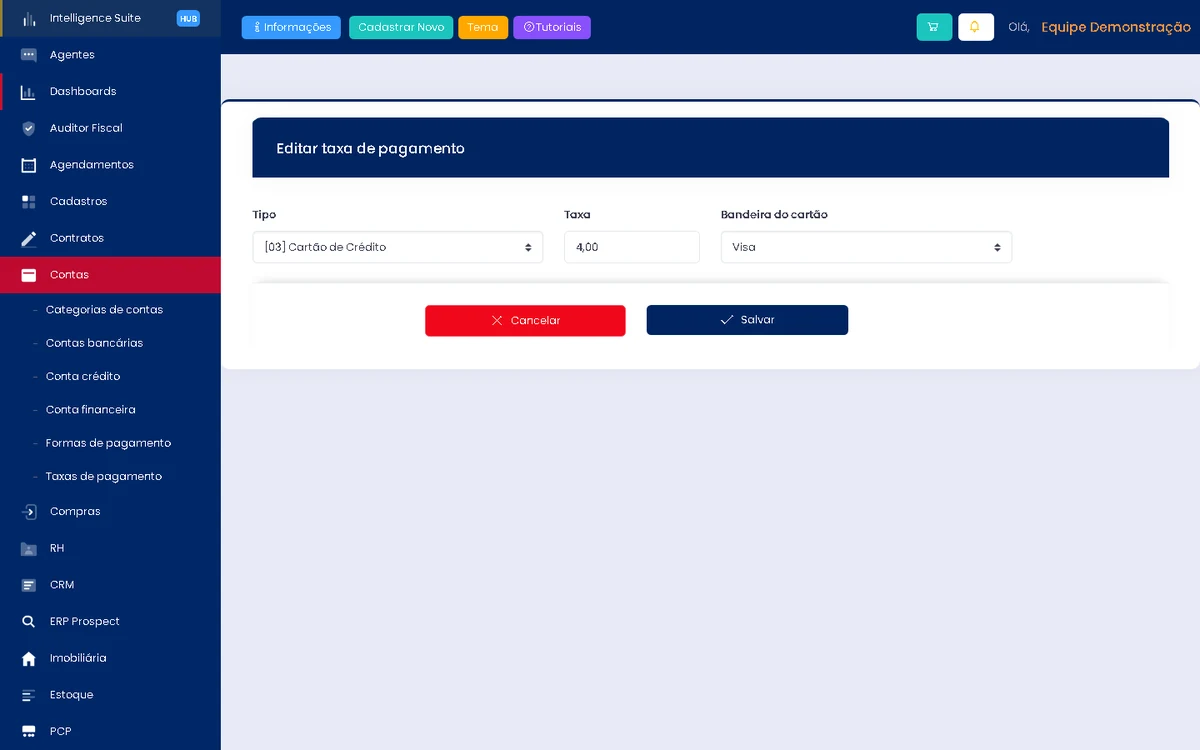
Abra Contas > Taxas de pagamento
No menu Contas, entre em Taxas de pagamento.
Cadastre a taxa em %
Informe a taxa de Cartão de Crédito, Cartão de Débito, PIX e das outras formas. Depois, por bandeira: Visa, Mastercard, Elo, Hipercard, American Express.
Venda normalmente no caixa
Cada venda no cartão ou no Pix passa a ser lançada com a taxa da forma de pagamento e da bandeira.
Abra Relatórios > Relatório de Taxas
Escolha o período. O relatório mostra, venda a venda, quanto foi pago de taxa conforme a forma e a bandeira.
Compare com o extrato da Cielo
Veja se o valor repassado bate com o líquido esperado. Se houver diferença, leve ao atendimento da Cielo com o contrato em mãos.
Cielo Smart no caixa do ERPPro
Com o ERPPro Pay, a Cielo Smart integrada ao caixa recebe a cobrança direto da venda. Quando o cliente paga, a cobrança volta ao sistema com NSU, autorização e bandeira.
Isso ajuda a conferir: cada venda no cartão fica ligada aos dados da transação. Na hora de comparar com o extrato, você acha a venda pelo NSU e pela autorização.
Veja também as outras integrações de pagamentos e entenda o que é um gateway de pagamento. Para cartão ligado ao caixa em geral, leia sobre a maquininha TEF.
Como colocar a taxa da maquininha no preço
A taxa sai do que a loja recebe. Se o preço não conta com ela, a margem encolhe. O erro comum é somar a taxa ao preço. O certo é dividir.
| Quero receber líquido | Taxa do exemplo | Preço certo | Prova |
|---|---|---|---|
| R$ 100,00 | 4% | 100 ÷ 0,96 = R$ 104,17 | 104,17 − 4% ≈ R$ 100,00 |
| R$ 100,00 | 4% | Somando 4%: R$ 104,00 (errado) | 104,00 − 4% = R$ 99,84 |
Taxa de exemplo, não é da Cielo. Para ver o efeito na margem, leia sobre margem de lucro e markup. O ERPPro também permite compor o preço com frete, impostos e embalagem.
O que conferir na proposta ou no contrato da maquininha
- Taxa do débito e do crédito à vista
- Taxa de cada parcela no crédito parcelado
- Taxa do Pix e por quanto tempo vale a condição
- Se a taxa muda por bandeira
- Prazo normal para o dinheiro cair
- Custo para receber antes (antecipação)
- Valor do aluguel da máquina, se houver
- Em que condição a taxa pode mudar
- Se existe espaço para negociar com a Cielo
- Taxa do link de pagamento, se a loja usar
Depois de anotar, lance no ERPPro e acompanhe o resultado no fluxo de caixa e no sistema de gestão financeira.
Glossário rápido
- MDR
- Taxa cobrada em cada venda no cartão. É dividida entre banco emissor, bandeira e a empresa da maquininha.
- Bandeira
- Visa, Mastercard, Elo, Hipercard, American Express: a marca do cartão.
- Antecipação
- Receber antes do prazo normal, com um custo à parte.
- NSU
- Número que identifica a transação do cartão. Serve para achar a venda no extrato.
- Líquido
- O que sobra da venda depois de tirar a taxa.
- Conciliação
- Comparar o que foi vendido com o que entrou no banco.
Perguntas frequentes sobre taxas Cielo
Quais são as taxas da Cielo?
Depende do plano, do faturamento e da negociação de cada loja. As taxas variam conforme o faturamento mensal e o modelo de contratação. As suas estão na proposta ou no contrato.
A taxa da Cielo é igual para todo mundo?
Não necessariamente. Faturamento, ramo de atividade, prazo de recebimento e modelo de contratação influenciam. Em alguns modelos as condições são negociadas com a Cielo.
A taxa muda por bandeira?
Pode mudar. A taxa pode variar conforme o plano, o tipo de pagamento e a bandeira do cartão. Por isso o ERPPro permite cadastrar a taxa por forma de pagamento e por bandeira.
O que é MDR?
É a taxa cobrada em cada venda no cartão. Ela é dividida entre o banco emissor do cartão, a bandeira e a empresa da maquininha.
Como saber quanto vou receber de uma venda?
Tire a taxa do valor da venda. Exemplo fictício: venda de R$ 100,00 com taxa de 3% = R$ 3,00 de taxa e R$ 97,00 líquidos. Troque 3% pela taxa do seu contrato.
A taxa do Pix é igual à do cartão?
São taxas separadas, com regras próprias. Veja o guia da taxa do Pix e confira a condição da sua loja.
A antecipação entra na taxa?
A antecipação é um custo à parte: é o preço de receber antes do prazo normal. Confira o valor e o prazo no seu contrato e separe esse custo da taxa da venda.
Como conferir as taxas que a minha loja paga?
Pegue a proposta ou o contrato, cadastre as taxas no ERPPro em Contas > Taxas de pagamento e veja o total em Relatórios > Relatório de Taxas. Depois compare com o extrato da Cielo.
Quem paga a taxa: o lojista ou o cliente?
Em geral a taxa é descontada do valor que a loja recebe (confirme no seu contrato). Por isso ela precisa estar no preço de venda e na conta da margem.
Como colocar a taxa da maquininha no preço?
Divida o valor líquido que você quer receber por 1 menos a taxa. Exemplo fictício: para receber R$ 100,00 com taxa de 4%, venda por R$ 104,17 (100 ÷ 0,96).
A Cielo Smart funciona com o caixa do ERPPro?
Sim. Com o ERPPro Pay, a Cielo Smart é integrada ao caixa e a cobrança volta com NSU, autorização e bandeira. Veja a página da Cielo Smart integrada.
Leia também
Veja quanto a maquininha custa na sua loja
A ERPPro está no varejo desde 1996 e atende mais de 8.000 clientes ativos. Cadastre as suas taxas e veja o relatório por 7 dias, com suporte humano.
Testar grátis por 7 dias Ver planos e preçosConteúdo informativo. As taxas e condições da Cielo mudam com o plano e com o tempo: confirme na sua proposta, com a Cielo e com o seu contador. Os valores dos exemplos são fictícios.