Resposta rápida
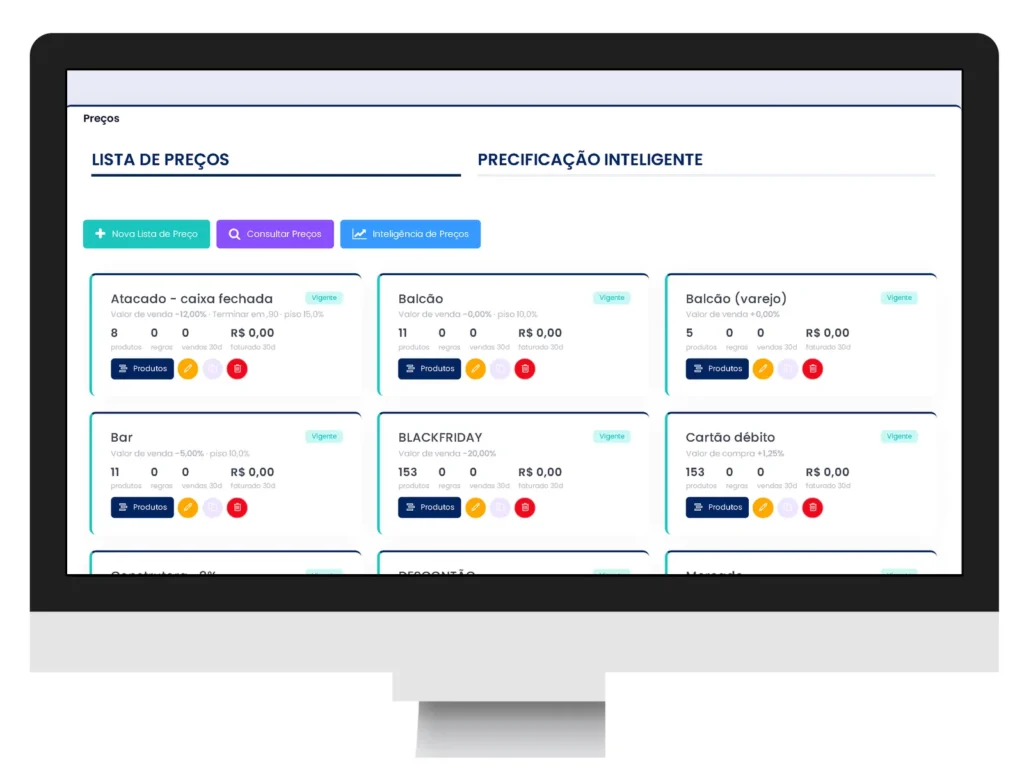
Precificação é definir o preço certo para vender e lucrar. Comece pelo custo real (nota do fornecedor, frete, impostos e embalagem), aplique a margem/markup e inclua taxas que incidem sobre o preço. No ERPPro você cadastra custo, define % de lucro (markup) e cria listas de preço (atacado, varejo, promoção) com período, arredondamento e piso sobre o custo. Confirme regras fiscais com seu contador. Conheça nosso blog.
O que é precificação (sem enrolação)
- Você soma o custo do produto (custo do produto) + custos que vão com ele (frete, embalagem).
- Aplica margem ou markup para chegar ao preço de venda.
- Considera taxas sobre o preço (cartão, descontos) e tributos do seu regime.
- Testa no PDV se o preço vende bem sem você perder margem e acompanha no financeiro.
Para vender no balcão com documento fiscal, use o programa emissor de cupom fiscal.
Margem x markup (diferença e exemplo rápido)
- Markup: percentual aplicado sobre o custo para formar o preço.
- Margem: percentual do preço que fica como “sobra” em relação ao preço.
Exemplo simples:
– Custo: R$ 100
– Markup de 40%: preço = 100 x (1 + 0,40) = R$ 140
– Margem nesse preço: 40 / 140 ≈ 28,6%
Taxa sobre o preço (ex.: cartão 3%):
– Sobre o preço de R$ 140, taxa = 140 x 3% = R$ 4,20
– Resultado bruto (antes de outras despesas): 140 – 100 – 4,20 = R$ 35,80
– Margem efetiva ≈ 35,80 / 140 = 25,6%
– Conclusão: se houver taxa sobre o preço, você pode precisar de um markup um pouco maior para manter a margem desejada.
Dores do lojista e como resolver
- “Não sei se estou ganhando ou perdendo.” → Use o cadastro com custo e % de lucro, e listas de preço. Acompanhe por produto com relatórios (ver relatorios e dashboards) e a curva ABC por faturamento.
- “Quando o fornecedor aumenta, demoro a repassar.” → A entrada por XML lança o estoque e as contas a pagar. Depois, confira o custo no cadastro do produto, componha frete/embalagem quando houver e revise o preço. Veja entrada de nota fiscal automatica.
- “No cartão parcelado eu perco margem.” → Inclua a taxa da maquininha no cálculo do preço e, no caixa, use desconto ou acréscimo quando necessário. Confirme taxas com seu financeiro.
- “Preço da promoção virou prejuízo.” → Use lista de preço com piso sobre o custo e período. Protege o preço mínimo. Veja sistema de tabela de precos.
- “Atacado e varejo conflitam.” → Separe listas de atacado e varejo. Política clara por canal. Veja sistema de tabela de precos.
- “Etiqueta desatualizada dá dor de cabeça.” → Imprima pelo Centro de Etiquetas logo após publicar a lista.
Links úteis:
– sistema de tabela de precos
– controle de estoque
– entrada de nota fiscal automatica
– relatorios e dashboards
– sistema pdv
– programa emissor de cupom fiscal
– markup (calculadora e uso do markup no ERPPro)
– blog
Passo a passo no ERPPro: da compra ao preço de venda
Receba a nota do fornecedor
– Vá em Entrada de Notas e importe o XML.
– A entrada por XML lança o estoque e as contas a pagar.
– Se aplicável, registre frete e outras despesas para compor o custo.Confira os dados fiscais do produto
– Verifique NCM, CFOP e CST/CSOSN no cadastro do produto.
– Ajuste quando necessário. Em caso de dúvida, confirme com o seu contador.Defina o markup e o preço base
– Abra o cadastro do produto.
– Preencha o % de lucro (markup sobre o custo). O preço de venda é calculado.Crie listas de preço por canal
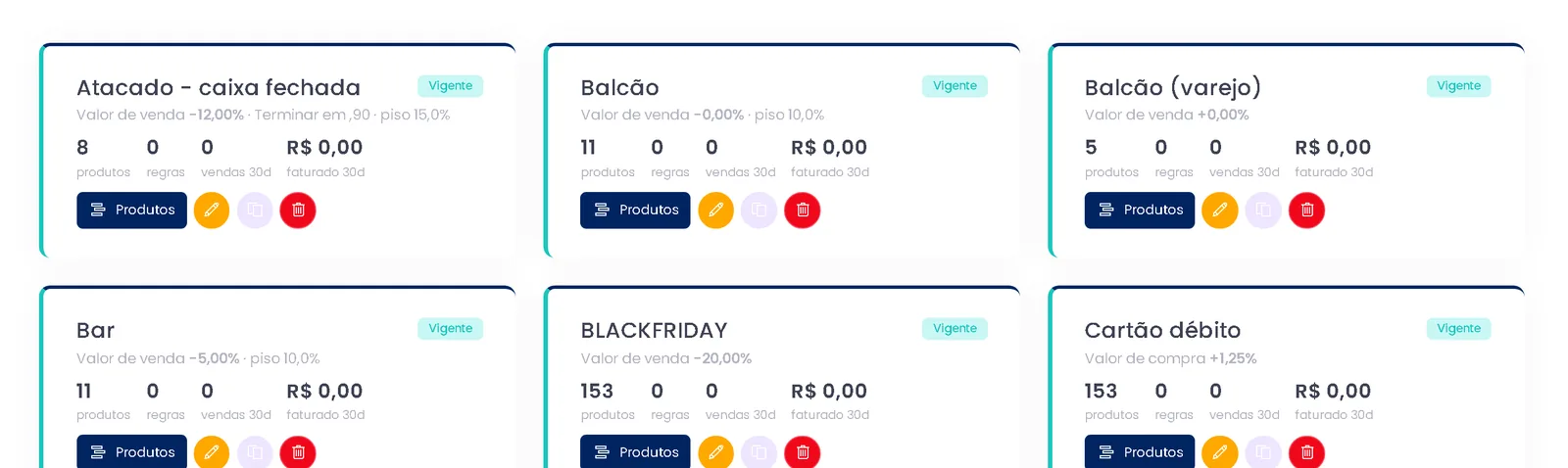
– Acesse a tela Lista de Preços (veja sistema de tabela de precos).
– Crie “Varejo” e “Atacado” (ou “Promoção Sazonal”).
– Defina período (início/fim), arredondamento e piso sobre o custo.Publique e valide no PDV
– Salve a lista. Os preços entram no caixa (Caixa Ágil).
– Faça uma venda de teste (sem finalizar) e confira o preço exibido. Veja sistema pdv.Emita documentos fiscais quando vender
– Com CNPJ, CSC e certificado digital configurados, a NFC-e sai no caixa. Para saber mais, veja programa emissor de cupom fiscal.Imprima etiquetas
– Abra o Centro de Etiquetas e gere as etiquetas da nova lista (modelos e rolos disponíveis).Acompanhe resultado
– Use relatorios e dashboards para ver faturamento.
– No celular, acompanhe vendas do dia e alertas.
[VIDEO 1] Criando e publicando uma lista de preços de promoção (30–60 s)
Curva ABC por faturamento para priorizar quais produtos revisar primeiro
Observação fiscal: regras variam por regime (Simples, Presumido ou Real) e por NCM/UF. Confirme com o seu contador antes de mudar preços por causa de tributo.
Boas práticas de precificação
- Tenha custo real: lance o XML e some frete/embalagem no custo do produto.
- Margeie com segurança: use % de lucro compatível com seus produtos (revise pela curva ABC).
- Proteja a promoção: configure piso sobre o custo na lista e período definido.
- Atacado é diferente de varejo: tabelas separadas por canal evitam conflito e você não perde margem.
- Considere o pagamento: inclua a taxa de cartão no cálculo do preço e use desconto/acréscimo no caixa quando necessário.
- Reajuste com critério: quando o custo subir (ex.: 5%), revise as listas daquele grupo.
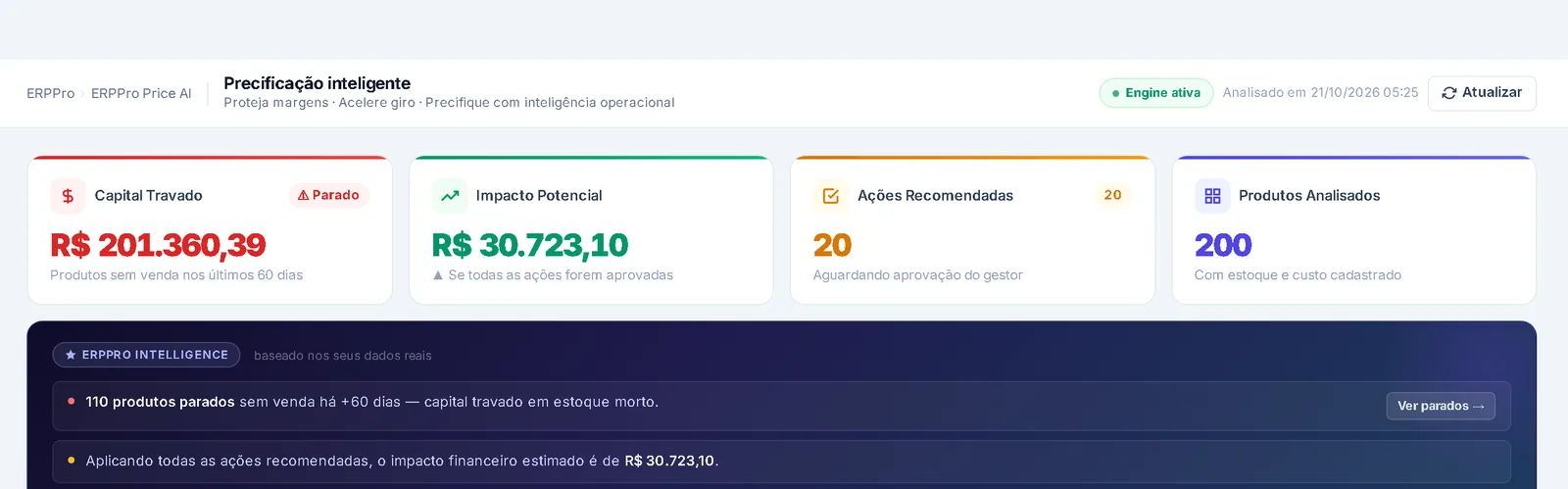
- Estoque parado? Reavalie preço e exposição. Confira curva ABC e estoque mínimo.
Leituras de apoio:
– curva ABC
– como calcular estoque minimo
– sistema de tabela de precos
– IBS e CBS
– blog
O que conferir antes de contratar um sistema para precificação na loja
- Cadastro de produto com custo, % de lucro (markup) e composição de preço (frete, impostos, embalagem).
- Listas de preço com período, arredondamento e piso sobre o custo.
- Centro de Etiquetas com modelos prontos.
- Entrada de nota fiscal por XML para lançar estoque e contas a pagar.
- PDV integrado com o preço vigente e emissão fiscal.
- Relatórios de vendas e curva ABC para revisar os produtos.
- Acesso no celular (vendas do dia e alertas).
- Suporte humano e sistema na nuvem.
No ERPPro você tem tudo isso. Fundada em 1998, com mais de 8.000 clientes ativos. Teste grátis de 7 dias.
No ERPPro: como o sistema ajuda sua precificação
- Cadastro de produtos com custo, % de lucro (markup) e preço de venda.
- Composição de preço: frete, impostos e embalagem no custo.
- Listas de preço (atacado, varejo, promoção) com período, arredondamento e piso sobre o custo.
- Centro de Etiquetas com rolos e modelos prontos.
- Entrada de nota fiscal automatica por XML (estoque + contas a pagar).
- Curva ABC por faturamento para priorizar revisões.
- Caixa Ágil (PDV2): vende com o preço vigente; descontos e formas de pagamento.
- Campos para IBS e CBS na nota e no cupom (via configuração de tributação).
- Integra com emissor de nota fiscal quando você precisa de NF-e.
- Painel do dono no celular.
Veja:
– Cadastro de produto com custo e % de lucro
– Lista de preços com período, arredondamento e piso sobre custo
– Centro de Etiquetas com modelos prontos
– [VIDEO 1] Criando e publicando uma lista de preços de promoção
– [VIDEO 2] Ajustando % de lucro (markup) no cadastro do produto
Dicas relacionadas:
– emissor de nota fiscal
– certificado digital para nota fiscal
– equipamentos para pdv
Guias relacionados
Perguntas frequentes
O que é melhor: margem ou markup?
Margem e markup são jeitos diferentes de chegar ao preço. No ERPPro você trabalha com % de lucro (markup) no cadastro do produto. Use o que for mais simples para sua equipe. O importante é ser consistente.
Como incluir taxas de cartão no preço?
Trate a taxa como custo sobre o preço. Inclua essa taxa no cálculo do preço e, no caixa, use desconto ou acréscimo quando necessário. Confirme taxas com seu financeiro.
E os impostos? Preciso mudar preço por causa de tributo?
Depende do seu regime e do produto (NCM, CFOP, CST/CSOSN). Em alguns casos, a carga muda por UF ou por substituição. Use o cadastro fiscal correto no ERPPro e, antes de mexer no preço por causa de imposto, confirme com o seu contador.
Consigo ter atacado e varejo na mesma loja?
Sim. Crie duas listas: “Varejo” e “Atacado”, cada uma com seu arredondamento e piso sobre custo. Veja também o sistema de tabela de precos.
Como fazer promoção sem vender abaixo do custo?
Use lista de preço com período e configure “piso sobre o custo”. Assim, mesmo com desconto, o preço não cai abaixo do limite que você definiu.
Quando atualizar etiquetas de preço?
Sempre que publicar uma nova lista. Use o Centro de Etiquetas para imprimir na hora. Isso evita divergência entre a etiqueta e o PDV.
O custo muda quando lanço a nota por XML?
A entrada por XML lança o estoque e as contas a pagar. Depois, confira o custo no cadastro do produto, componha frete/embalagem quando houver e revise as listas afetadas.
Como escolher os itens para revisar primeiro?
Use a Curva ABC por faturamento. Comece pelos itens A (maior faturamento), que pesam mais nas vendas.
Posso emitir NFC-e com os novos preços?
Sim, desde que sua loja tenha CNPJ, CSC e certificado digital configurados no sistema. A emissão é no PDV. Para detalhes, use o programa emissor de cupom fiscal. Sem internet, a emissão da NFC-e não está disponível.
O ERPPro ajuda a ver o resultado da nova tabela?
Sim. Com relatorios e dashboards você acompanha faturamento e tendências. No celular, acompanhe as vendas do dia e alertas.
E a Reforma Tributária (IBS e CBS) muda algo no preço?
O ERPPro já tem campos para IBS e CBS nas notas, ligados à configuração de tributação. A aplicação prática depende da regulamentação. Planeje com seu contador.
Conclusão e próximos passos
- Cadastre custos certinhos, defina seu % de lucro, crie listas por canal e proteja o piso.
- Publique, atualize etiquetas e monitore resultado.
Leia também:
– sistema de tabela de precos
– controle de estoque
– relatorios e dashboards
– markup
– blog
Autor: Adriano da ERPPro
[Botão] Testar grátis por 7 dias → https://erp.erppro.com.br/cadastro?plano=1